MS Projektmanagement: Projekte effizient planen und erfolgreich steuern

MS Projektmanagement: Projekte planen, steuern und erfolgreich abschließen

Gutes Projektmanagement hilft dabei, Ziele, Aufgaben, Termine und Ressourcen im Blick zu behalten. Mit MS Projektmanagement ist häufig der Einsatz von Microsoft Project gemeint – einer Software zur Planung und Steuerung von Projekten. Sie unterstützt Projektleitungen dabei, Arbeitsschritte zu strukturieren, Abhängigkeiten zu erkennen und den Fortschritt zu überwachen.

Was ist Microsoft Project?

Microsoft Project ist ein Werkzeug für klassisches und teilweise agiles Projektmanagement. Je nach Version und eingesetzter Microsoft-Umgebung lassen sich Projekte als Zeitpläne, Aufgabenlisten oder visuelle Übersichten abbilden. Die Software kann mit anderen Microsoft-Anwendungen und -Diensten zusammenspielen. Welche Funktionen verfügbar sind, hängt vom jeweiligen Produkt und Lizenzmodell ab.

Microsoft Project eignet sich besonders für Projekte, bei denen viele Aufgaben voneinander abhängen, mehrere Beteiligte koordiniert werden müssen oder Termine und Ressourcen systematisch geplant werden sollen.

Wichtige Funktionen im Projektmanagement

  • Aufgabenplanung: Arbeitspakete lassen sich erstellen, Verantwortlichen zuweisen und mit Start- sowie Endterminen versehen.
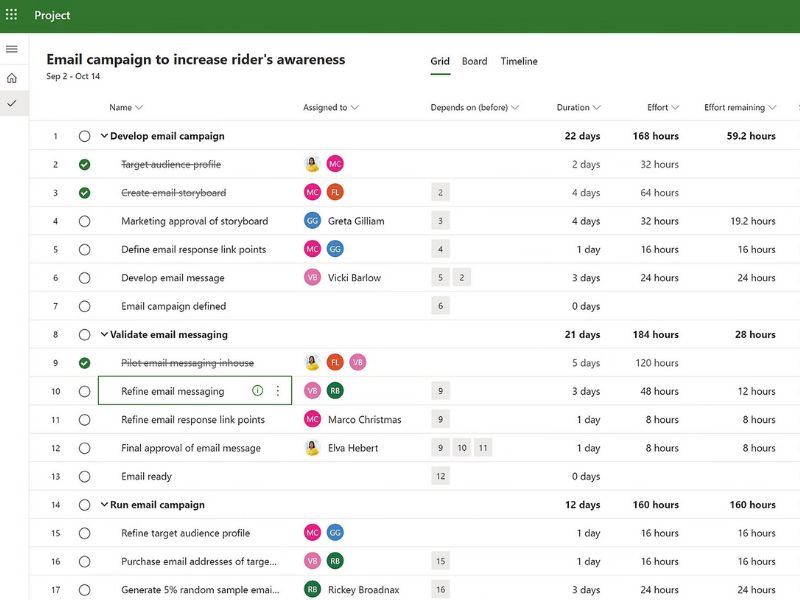
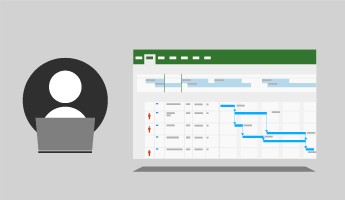
  • Gantt-Diagramme: Die Zeitplanung wird übersichtlich dargestellt. Abhängigkeiten zwischen Aufgaben und wichtige Meilensteine sind leichter zu erkennen.
  • Ressourcenmanagement: Teams, Personen und weitere Ressourcen können Projekten und Aufgaben zugeordnet werden.
  • Fortschrittskontrolle: Der geplante Ablauf lässt sich mit dem tatsächlichen Projektstand vergleichen.
  • Berichte und Übersichten: Ansichten und Auswertungen unterstützen dabei, den Projektstatus zu kommunizieren und mögliche Probleme frühzeitig zu erkennen.

So gelingt die Projektplanung mit MS Project

Ziele und Umfang festlegen

Bevor Aufgaben in der Software angelegt werden, sollten die Projektziele klar sein. Legen Sie fest, welches Ergebnis erreicht werden soll, welche Anforderungen gelten und was nicht zum Projektumfang gehört. Eine klare Ausgangsbasis erleichtert spätere Entscheidungen.

Aufgaben in überschaubare Schritte gliedern

Teilen Sie das Projekt in Phasen und konkrete Arbeitspakete auf. Aufgaben sollten so beschrieben sein, dass klar ist, welches Ergebnis erwartet wird. Zu grob formulierte Aufgaben erschweren die Planung; zu viele Kleinstaufgaben machen den Zeitplan hingegen unnötig kompliziert.

Abhängigkeiten und Meilensteine eintragen

Viele Aufgaben können erst beginnen, wenn andere abgeschlossen sind. Bilden Sie solche Abhängigkeiten im Zeitplan ab und markieren Sie wichtige Meilensteine. So wird sichtbar, welche Verzögerungen sich auf den weiteren Projektverlauf auswirken könnten.

Verantwortlichkeiten und Ressourcen planen

Weisen Sie Aufgaben den passenden Personen oder Teams zu und prüfen Sie, ob die geplante Auslastung realistisch ist. Berücksichtigen Sie dabei auch Urlaub, parallele Projekte und verfügbare Budgets. Ein Zeitplan ist nur dann hilfreich, wenn er zur tatsächlichen Kapazität des Teams passt.

Fortschritt regelmäßig aktualisieren

Ein Projektplan sollte kein statisches Dokument sein. Aktualisieren Sie den Status, sobald sich Termine, Aufwände oder Rahmenbedingungen ändern. Regelmäßige Abstimmungen helfen, Abweichungen früh zu erkennen und gemeinsam geeignete Maßnahmen zu beschließen.

Vorteile von MS Projektmanagement

Ein strukturierter Einsatz von Microsoft Project kann die Zusammenarbeit und Transparenz verbessern. Projektbeteiligte erhalten einen besseren Überblick über Aufgaben, Fristen und Zuständigkeiten. Projektleitungen können kritische Abhängigkeiten erkennen und fundierter entscheiden, wenn sich der Umfang oder die verfügbaren Ressourcen ändern.

Besonders bei umfangreichen Vorhaben ist es hilfreich, verschiedene Ansichten auf denselben Projektplan zu nutzen: Während die Projektleitung den Gesamtzeitplan betrachtet, kann das Team seine konkreten Aufgaben und nächsten Schritte im Blick behalten.

Herausforderungen und bewährte Vorgehensweisen

Die Software allein garantiert keinen Projekterfolg. Ein überladener Zeitplan, veraltete Angaben oder unklare Verantwortlichkeiten können den Nutzen sogar mindern. Entscheidend ist, dass das Team ein gemeinsames Verständnis davon hat, wie Aufgaben gepflegt und Fortschritte gemeldet werden.

  • Halten Sie Pläne so detailliert wie nötig, aber nicht unnötig kompliziert.
  • Definieren Sie klare Regeln für Statusmeldungen und Planänderungen.
  • Planen Sie ausreichend Zeit für Abstimmungen und unvorhergesehene Ereignisse ein.
  • Nutzen Sie Berichte, um Entscheidungen zu unterstützen – nicht nur zur Dokumentation.
  • Schulen Sie die Projektbeteiligten in den Funktionen, die sie tatsächlich benötigen.

Für welche Projekte ist Microsoft Project geeignet?

Microsoft Project kann eine gute Wahl sein, wenn ein Projekt einen strukturierten Zeitplan, zahlreiche Abhängigkeiten oder eine koordinierte Ressourcenplanung erfordert. Für kleinere Vorhaben mit wenigen Aufgaben kann ein einfacheres Werkzeug ausreichen. Bei agilen Teams sollte geprüft werden, ob die verwendeten Funktionen und Arbeitsweisen zu Scrum, Kanban oder einem hybriden Vorgehen passen.

Fazit: MS Projektmanagement sinnvoll einsetzen

MS Projektmanagement unterstützt die Planung und Steuerung komplexer Vorhaben – vorausgesetzt, die Ziele sind klar, die Daten werden aktuell gehalten und das Team arbeitet nach gemeinsamen Regeln. Microsoft Project kann Aufgaben, Termine, Ressourcen und Fortschritt an einem zentralen Ort zusammenführen. Am wirksamsten ist das Werkzeug, wenn es zur Größe und Arbeitsweise des Projekts passt und durch gute Kommunikation ergänzt wird.


MS Projektmanagement: Die 6 häufigsten Fragen zu Microsoft Project

  1. Was ist MS Projektmanagement und wofür wird Microsoft Project verwendet?
  2. Welche Funktionen bietet Microsoft Project für die Projektplanung?
  3. Wie erstellt man einen Projektplan mit Microsoft Project?
  4. Wie lassen sich Aufgaben und Ressourcen in Microsoft Project verwalten?
  5. Ist Microsoft Project für agile Projekte geeignet?
  6. Welche Alternativen gibt es zu Microsoft Project?

Was ist MS Projektmanagement und wofür wird Microsoft Project verwendet?

MS Projektmanagement bezeichnet die Planung und Steuerung von Projekten mit Microsoft Project. Die Software wird verwendet, um Aufgaben, Zeitpläne, Meilensteine, Abhängigkeiten und Ressourcen zu organisieren sowie den Projektfortschritt zu überwachen. So können Projektleitungen Termine besser koordinieren, Zuständigkeiten festlegen und mögliche Verzögerungen frühzeitig erkennen.

Welche Funktionen bietet Microsoft Project für die Projektplanung?

Microsoft Project unterstützt die Projektplanung mit Funktionen zum Erstellen und Gliedern von Aufgaben, Festlegen von Terminen und Meilensteinen sowie Verknüpfen voneinander abhängiger Arbeitsschritte. Gantt-Diagramme visualisieren den Zeitplan, während Ressourcen Funktionen dabei helfen, Aufgaben Personen oder Teams zuzuweisen und die Auslastung im Blick zu behalten. Außerdem können Projektverantwortliche den Fortschritt erfassen, den tatsächlichen Stand mit der Planung vergleichen und Berichte für die Projektsteuerung erstellen. Die verfügbaren Funktionen können je nach Version und Lizenz variieren.

Wie erstellt man einen Projektplan mit Microsoft Project?

Einen Projektplan mit Microsoft Project erstellen Sie, indem Sie zunächst ein neues Projekt anlegen und Starttermin sowie Kalender festlegen. Erfassen Sie anschließend die Aufgaben und gliedern Sie diese bei Bedarf in Phasen und Teilaufgaben. Tragen Sie Dauer und Abhängigkeiten ein, markieren Sie wichtige Meilensteine und weisen Sie den Aufgaben Verantwortliche sowie Ressourcen zu. Microsoft Project stellt den Ablauf anschließend beispielsweise als Gantt-Diagramm dar. Prüfen Sie, ob Termine und Auslastung realistisch sind, speichern Sie den Plan als Ausgangsbasis und aktualisieren Sie ihn regelmäßig mit dem tatsächlichen Fortschritt.

Wie lassen sich Aufgaben und Ressourcen in Microsoft Project verwalten?

In Microsoft Project verwalten Sie Aufgaben, indem Sie Arbeitsschritte mit Dauer, Start- und Endterminen sowie Abhängigkeiten in den Projektplan eintragen. Anschließend können Sie Ressourcen – etwa Mitarbeitende, Teams oder Material – anlegen und den jeweiligen Aufgaben zuweisen. Dabei lassen sich Verfügbarkeit und Auslastung prüfen, um Überlastungen frühzeitig zu erkennen und den Zeitplan bei Bedarf anzupassen. Aktualisieren Sie regelmäßig den Aufgabenstatus und den tatsächlichen Aufwand, damit der Projektplan den aktuellen Stand widerspiegelt.

Ist Microsoft Project für agile Projekte geeignet?

Microsoft Project kann auch in agilen Projekten eingesetzt werden, besonders wenn Teams Aufgaben, Zuständigkeiten und Termine zentral verwalten oder agile und klassische Planung kombinieren möchten. Für Scrum- oder Kanban-Arbeitsweisen lassen sich Aufgaben und Abläufe je nach Produktversion und Microsoft-Umgebung unterschiedlich abbilden. Entscheidend ist, dass das gewählte Setup kurze Planungszyklen und regelmäßige Anpassungen unterstützt. Für Teams, die ausschließlich agil arbeiten, kann ein spezialisiertes Tool passender sein.

Welche Alternativen gibt es zu Microsoft Project?

Zu Microsoft Project gibt es verschiedene Alternativen – welche am besten passt, hängt von Teamgröße, Projektart und Budget ab. Für agile Teams eignen sich beispielsweise Jira oder Trello, während Asana, Monday.com und ClickUp Aufgabenplanung und Zusammenarbeit verbinden. Wer vor allem Zeitpläne und Gantt-Diagramme benötigt, kann Lösungen wie Smartsheet oder OpenProject prüfen. Auch LibrePlan ist eine Option für die Projektplanung. Vergleichen Sie vor der Auswahl wichtige Funktionen, Integrationen, Datenschutz, Bedienbarkeit und Kosten.
Planner im Projektmanagement: Aufgaben planen, Teams koordinieren und Projekte erfolgreich umsetzen

Planner im Projektmanagement: Aufgaben einfach planen und gemeinsam umsetzen

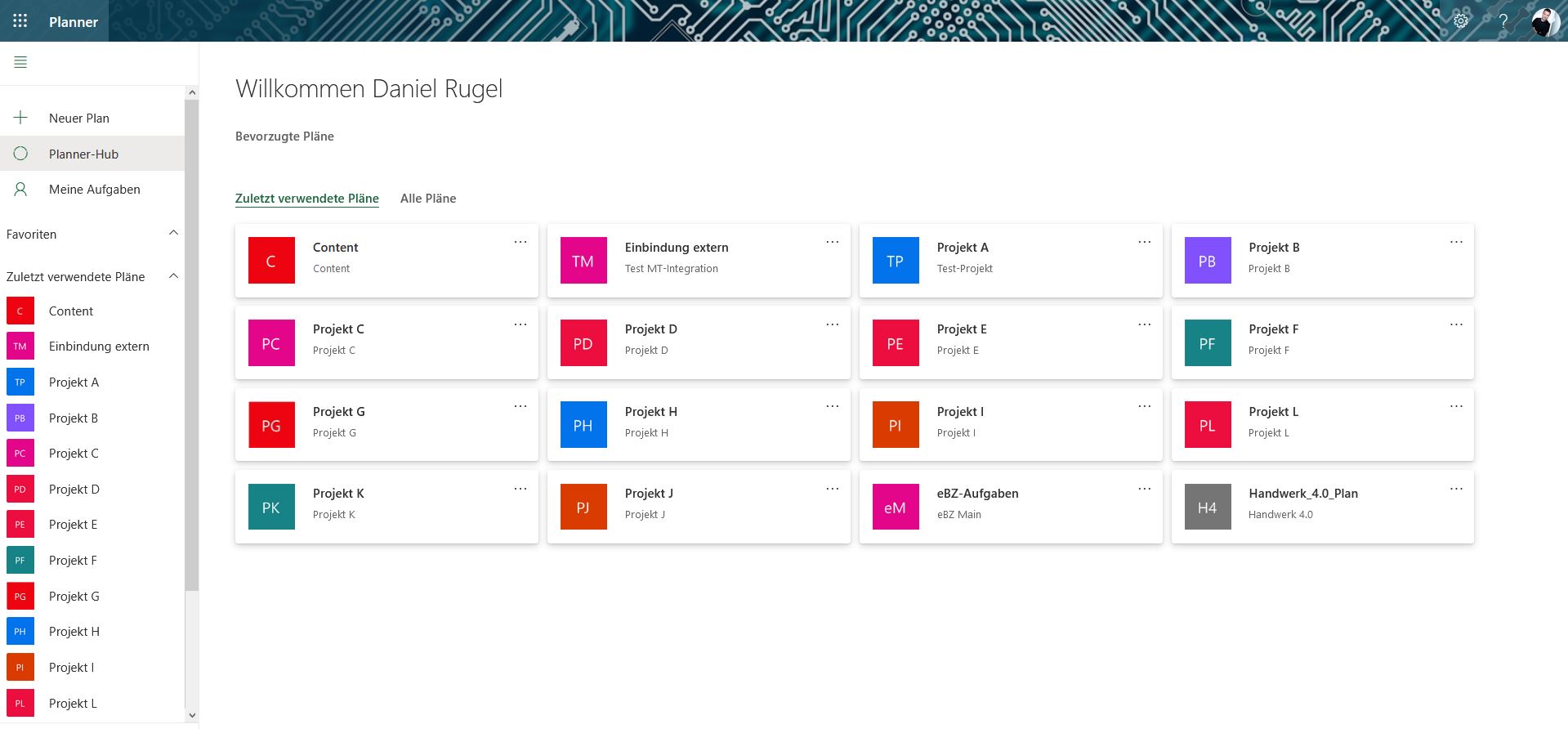
Ein gut organisierter Projektplan schafft Klarheit: Wer übernimmt welche Aufgabe, bis wann muss sie erledigt sein und wie ist der aktuelle Stand? Ein Planner für das Projektmanagement hilft dabei, Aufgaben übersichtlich zu strukturieren und die Zusammenarbeit im Team zu koordinieren. Besonders bekannt ist Microsoft Planner, ein digitales Planungstool für Teams, die Aufgaben gemeinsam verwalten möchten.

Was ist ein Planner im Projektmanagement?

Ein Planner ist ein Werkzeug, mit dem sich Aufgaben und Arbeitsabläufe visuell planen und verfolgen lassen. Statt Informationen über E-Mails, Tabellen und persönliche Notizen zu verteilen, sammelt das Team wichtige Aufgaben an einem gemeinsamen Ort. Je nach Tool können Aufgaben Personen zugewiesen, mit Fälligkeitsterminen versehen, kategorisiert und mit Kommentaren oder Dateien ergänzt werden.

Microsoft Planner ist auf die Zusammenarbeit in Teams ausgelegt und lässt sich in vielen Microsoft-365-Umgebungen mit weiteren Anwendungen verbinden. Die verfügbaren Funktionen und Integrationen können je nach Lizenz und Organisationskonfiguration variieren.

Wie funktioniert die Planung mit Planner?

Ein typischer Plan besteht aus einzelnen Aufgaben, die einem Projekt oder einem Arbeitsbereich zugeordnet sind. Teams können Aufgaben beispielsweise in Spalten oder Kategorien organisieren. So lässt sich auf einen Blick erkennen, was noch geplant ist, woran gerade gearbeitet wird und was bereits abgeschlossen wurde.

  • Aufgaben erstellen: Arbeitsschritte werden beschrieben und mit relevanten Informationen ergänzt.
  • Verantwortlichkeiten festlegen: Teammitglieder werden bestimmten Aufgaben zugewiesen.
  • Termine setzen: Fälligkeiten unterstützen die zeitliche Koordination.
  • Fortschritt verfolgen: Statusangaben zeigen, wie weit eine Aufgabe bearbeitet ist.
  • Arbeit strukturieren: Kategorien, Checklisten oder Gruppierungen helfen, Aufgaben zu ordnen.
  • Zusammenarbeit ermöglichen: Kommentare und angehängte Informationen halten den Austausch direkt bei der Aufgabe fest.

Vorteile von Planner im Projektmanagement

Transparenz im Team

Wenn Aufgaben, Zuständigkeiten und Termine an einem gemeinsamen Ort gepflegt werden, sinkt das Risiko, dass Informationen verloren gehen. Teammitglieder können schneller nachvollziehen, wer woran arbeitet und welche Schritte noch offen sind.

Einfache visuelle Übersicht

Eine visuelle Aufgabenübersicht macht Arbeitsabläufe leichter verständlich. Engpässe und überfällige Aufgaben lassen sich häufig schneller erkennen als in langen Nachrichtenverläufen oder umfangreichen Tabellen.

Flexibilität im Arbeitsalltag

Planner eignet sich besonders für Projekte, bei denen Aufgaben regelmäßig angepasst werden. Prioritäten können aktualisiert, Verantwortlichkeiten geändert und neue Arbeitsschritte ergänzt werden, ohne den gesamten Plan neu aufzusetzen.

Gemeinsame Verantwortung

Klare Zuständigkeiten fördern die Zusammenarbeit. Jede Person weiß, welche Aufgaben zu ihrem Verantwortungsbereich gehören, während das Team den Gesamtfortschritt im Blick behält.

Für welche Projekte eignet sich Planner?

Ein Planner ist besonders hilfreich für überschaubare Projekte und wiederkehrende Arbeitsabläufe, bei denen eine klare Aufgabenverteilung wichtig ist. Beispiele sind die Planung von Marketingkampagnen, die Organisation von Veranstaltungen, die Vorbereitung interner Prozesse oder die Koordination kleiner Produkt- und Teamprojekte.

Auch für die persönliche Aufgabenorganisation kann ein Planner nützlich sein. Bei großen, komplexen Vorhaben mit umfangreichen Abhängigkeiten, detaillierter Ressourcenplanung oder ausgeprägtem Zeit- und Kostenmanagement kann jedoch eine spezialisierte Projektmanagementlösung besser geeignet sein.

Planner sinnvoll einrichten: praktische Tipps

  1. Ein klares Ziel definieren: Beschreiben Sie, was das Projekt erreichen soll und wann es als abgeschlossen gilt.
  2. Aufgaben konkret formulieren: Verwenden Sie eindeutige Titel und ergänzen Sie bei Bedarf eine kurze Beschreibung.
  3. Verantwortliche festlegen: Weisen Sie Aufgaben klar zu, statt die Zuständigkeit dem gesamten Team zu überlassen.
  4. Realistische Termine setzen: Planen Sie ausreichend Zeit für Abhängigkeiten, Rückmeldungen und mögliche Verzögerungen ein.
  5. Einheitliche Kategorien verwenden: Legen Sie gemeinsam fest, wie Aufgaben gekennzeichnet und gruppiert werden.
  6. Den Plan regelmäßig prüfen: Aktualisieren Sie Status, Termine und Prioritäten in festen Abständen.
  7. Den Plan übersichtlich halten: Schließen oder archivieren Sie erledigte Arbeit und vermeiden Sie unnötige Kategorien.

Planner oder umfassende Projektmanagementsoftware?

Planner kann eine gute Wahl sein, wenn vor allem Aufgaben, Zuständigkeiten und Fortschritte organisiert werden sollen. Die einfache Bedienung erleichtert den Einstieg und macht das Tool für Teams attraktiv, die ihre Planung ohne großen Verwaltungsaufwand verbessern möchten.

Bei komplexen Projekten reichen einfache Aufgabenübersichten möglicherweise nicht aus. Dann können Funktionen wie detaillierte Abhängigkeitsplanung, Projektzeitpläne, Ressourcenverwaltung, Budgetkontrolle oder umfangreiche Berichte entscheidend sein. Vor der Auswahl sollte daher geprüft werden, welche Anforderungen das Team tatsächlich hat und welche Funktionen in der eingesetzten Version verfügbar sind.

Fazit

Planner unterstützt das Projektmanagement, indem Aufgaben, Verantwortlichkeiten und Termine übersichtlich zusammengeführt werden. Das erleichtert die Abstimmung im Team und macht Fortschritte sichtbar. Für kleine und mittlere Vorhaben oder wiederkehrende Arbeitsabläufe kann ein Planner eine praktische, niedrigschwellige Lösung sein. Entscheidend ist eine klare Struktur: Aufgaben sollten verständlich formuliert, Zuständigkeiten eindeutig vergeben und der Plan regelmäßig gepflegt werden.


Microsoft Planner im Projektmanagement: 8 häufige Fragen zu Aufgaben, Funktionen, Kosten und Lizenzen

  1. Wie erstelle ich eine Aufgabe in Teams?
  2. Ist MS Planner kostenlos?
  3. Was kostet MS Planner?
  4. Welche Lizenz für Planner?
  5. Wie funktioniert Planner?
  6. Was kann der Planner?
  7. Was ist der Unterschied zwischen Microsoft Planner und Project?
  8. Was kann der Microsoft Planner?

Wie erstelle ich eine Aufgabe in Teams?

Um in Microsoft Teams eine Aufgabe zu erstellen, öffnen Sie den gewünschten Kanal und wählen Sie die Registerkarte Planner beziehungsweise Aufgaben aus. Klicken Sie auf Neue Aufgabe hinzufügen, geben Sie einen aussagekräftigen Titel ein und ergänzen Sie bei Bedarf eine zuständige Person, ein Fälligkeitsdatum, eine Priorität oder weitere Details. Speichern Sie die Aufgabe anschließend. Falls die Registerkarte noch nicht vorhanden ist, kann sie – abhängig von den Einstellungen Ihrer Organisation – über das Pluszeichen oben im Kanal hinzugefügt werden.

Ist MS Planner kostenlos?

Ist MS Planner kostenlos? Microsoft Planner ist in der Regel nicht als vollständig eigenständiger, dauerhaft kostenloser Dienst verfügbar. Der Zugriff ist meist in bestimmten Microsoft-365-Abonnements für Privatpersonen, Unternehmen oder Bildungseinrichtungen enthalten. Welche Planner-Funktionen verfügbar sind, hängt vom jeweiligen Tarif und den Einstellungen der Organisation ab. Am besten prüfen Sie daher die aktuellen Microsoft-365-Angebote oder fragen Ihre IT-Administration, ob Ihre Lizenz Planner umfasst.

Was kostet MS Planner?

Die Kosten für Microsoft Planner hängen davon ab, welchen Microsoft-365-Tarif Sie nutzen: In vielen Geschäfts- und Bildungstarifen ist Planner bereits enthalten, während er für Privatpersonen nicht unbedingt separat verfügbar ist. Umfang und Funktionen können je nach Abonnement variieren. Prüfen Sie daher die aktuellen Preise und Leistungsdetails auf der offiziellen Microsoft-Website oder bei Ihrem Anbieter.

Welche Lizenz für Planner?

Welche Lizenz Sie für Microsoft Planner benötigen, hängt von den gewünschten Funktionen und Ihrem Microsoft-365-Abonnement ab. Die grundlegenden Planner-Funktionen sind in vielen Microsoft-365-Unternehmens- und Bildungstarifen enthalten; erweiterte Funktionen für professionelles Projektmanagement können jedoch eine zusätzliche Planner-Lizenz erfordern. Da sich Leistungsumfang und Lizenzbedingungen ändern können, empfiehlt es sich, die aktuellen Microsoft-Tarife zu prüfen oder die IT-Administration Ihrer Organisation zu fragen.

Wie funktioniert Planner?

Planner funktioniert, indem Projekte in übersichtliche Aufgaben gegliedert werden, die sich in einem gemeinsamen Plan organisieren lassen. Sie können Aufgaben erstellen, Teammitgliedern zuweisen, Fälligkeitstermine festlegen und den Bearbeitungsstand aktualisieren. Kategorien helfen dabei, Aufgaben zu sortieren, während Beschreibungen, Checklisten und Kommentare wichtige Informationen direkt am jeweiligen Arbeitsschritt bündeln. So behält das Team den Überblick darüber, was ansteht, wer verantwortlich ist und welche Aufgaben bereits erledigt wurden.

Was kann der Planner?

Der Planner unterstützt Teams dabei, Aufgaben übersichtlich zu planen, zu verteilen und nachzuverfolgen. Aufgaben lassen sich Verantwortlichen zuweisen, mit Fälligkeitsterminen und weiteren Informationen versehen sowie nach Kategorien oder Fortschrittsstatus ordnen. So sehen Teammitglieder, was ansteht, wer zuständig ist und welche Arbeit bereits erledigt wurde. Je nach eingesetztem Planner und Lizenz stehen außerdem Funktionen zur Zusammenarbeit und zur Einbindung in andere Anwendungen zur Verfügung.

Was ist der Unterschied zwischen Microsoft Planner und Project?

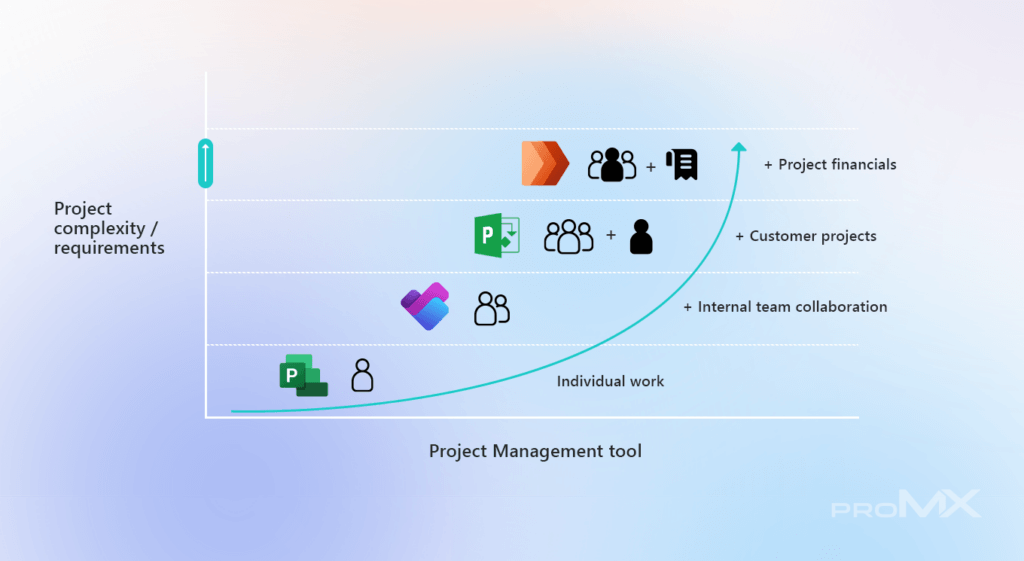
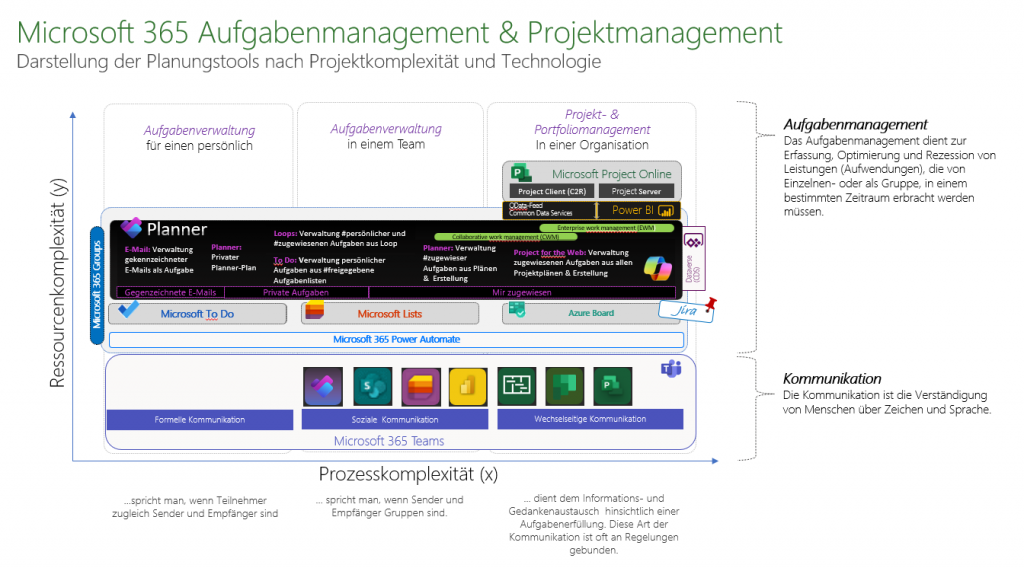
Microsoft Planner eignet sich vor allem für die einfache, visuelle Verwaltung von Teamaufgaben: Aufgaben lassen sich zuweisen, mit Terminen versehen und nach ihrem Bearbeitungsstand organisieren. Microsoft Project ist dagegen auf die detaillierte Planung und Steuerung komplexer Projekte ausgelegt und bietet je nach Version Funktionen wie Zeitpläne, Aufgabenabhängigkeiten, Ressourcenplanung und umfangreiche Berichte. Kurz gesagt: Planner ist eine praktische Lösung für die gemeinsame Aufgabenkoordination, während Project mehr Kontrolle über umfangreiche Projektpläne ermöglicht. Welche Anwendung passt, hängt von der Komplexität des Projekts und den Anforderungen des Teams ab.

Was kann der Microsoft Planner?

Microsoft Planner hilft Teams dabei, Aufgaben gemeinsam zu organisieren und den Fortschritt im Blick zu behalten. Nutzerinnen und Nutzer können Aufgaben erstellen, Verantwortliche zuweisen, Fälligkeitstermine festlegen und Arbeitsschritte in übersichtlichen Plänen strukturieren. Je nach verfügbarer Version und Einrichtung lassen sich Aufgaben außerdem mit Beschreibungen, Checklisten, Dateien und Kommentaren ergänzen. So erkennen alle Beteiligten leichter, wer woran arbeitet und welche Aufgaben noch offen sind. Microsoft Planner eignet sich besonders für die gemeinsame Aufgabenplanung; für komplexe Projekte mit detaillierter Ressourcen-, Budget- oder Abhängigkeitsplanung kann zusätzliche Projektmanagementsoftware erforderlich sein.

Effizientes Projektmanagement mit Microsoft 365: Die optimale Lösung für Ihr Unternehmen

Microsoft 365: Effektives Projektmanagement leicht gemacht

Effektives Projektmanagement ist entscheidend für den Erfolg von Unternehmen jeder Größe. Mit den umfassenden Tools und Funktionen von Microsoft 365 wird die Verwaltung und Durchführung von Projekten so einfach wie nie zuvor. Von der Planung über die Zusammenarbeit bis zur Auswertung bietet Microsoft 365 alle erforderlichen Ressourcen, um Projekte effizient zu steuern und erfolgreich abzuschließen.

Planung und Organisation

Mit Microsoft 365 können Teams ihre Projekte mithilfe von Tools wie Microsoft Planner strukturiert planen und organisieren. Aufgaben können zugewiesen, Fristen festgelegt und Fortschritte verfolgt werden, um sicherzustellen, dass das Projekt im Zeitplan bleibt. Darüber hinaus ermöglicht die Integration mit Outlook eine nahtlose Kommunikation und Terminverwaltung.

Zusammenarbeit in Echtzeit

Dank der kollaborativen Funktionen von Microsoft Teams können Teammitglieder jederzeit und überall zusammenarbeiten. Der Austausch von Dateien, Chats, Videokonferenzen und gemeinsame Bearbeitungsmöglichkeiten erleichtern die Kommunikation und Zusammenarbeit im Team. Dadurch wird die Effizienz gesteigert und die Produktivität erhöht.

Projektüberwachung und Berichterstattung

Mit Microsoft Power BI lassen sich Daten aus verschiedenen Quellen zusammenführen, analysieren und visualisieren. Dies ermöglicht eine detaillierte Überwachung des Projektfortschritts sowie die Erstellung aussagekräftiger Berichte. Durch Echtzeit-Dashboards behalten Projektmanager den Überblick über wichtige Kennzahlen und können bei Bedarf schnell auf Veränderungen reagieren.

Fazit

Microsoft 365 bietet umfassende Lösungen für effektives Projektmanagement, die Unternehmen dabei unterstützen, ihre Ziele zu erreichen. Durch die Integration verschiedener Tools in einer Plattform wird die Zusammenarbeit vereinfacht und die Produktivität gesteigert. Mit Microsoft 365 sind Unternehmen optimal gerüstet, um auch komplexe Projekte erfolgreich umzusetzen.


8 Tipps für effektives Projektmanagement mit Microsoft 365

  1. Definieren Sie klare Ziele und Meilensteine für Ihr Projekt.
  2. Nutzen Sie Microsoft Planner zur Aufgabenverwaltung und -zuweisung.
  3. Erstellen Sie ein übersichtliches Gantt-Diagramm in Microsoft Project.
  4. Verwenden Sie Teams für die Kommunikation und Zusammenarbeit im Team.
  5. Integrieren Sie SharePoint, um Dokumente zentral zu speichern und gemeinsam zu bearbeiten.
  6. Behalten Sie den Überblick über Ressourcen und Budgets mit Microsoft Project.
  7. Planen Sie regelmäßige Statusbesprechungen mit Ihrem Team ein.
  8. Nutzen Sie Power BI, um Projektfortschritte zu visualisieren und zu analysieren.

Definieren Sie klare Ziele und Meilensteine für Ihr Projekt.

Um ein erfolgreiches Projektmanagement mit Microsoft 365 zu gewährleisten, ist es entscheidend, klare Ziele und Meilensteine für Ihr Projekt zu definieren. Indem Sie von Anfang an deutliche Zielvorgaben setzen und Meilensteine festlegen, schaffen Sie eine klare Struktur und Orientierungspunkte für Ihr Team. Dies ermöglicht es, den Fortschritt des Projekts zu verfolgen, Engpässe frühzeitig zu erkennen und gegebenenfalls Anpassungen vorzunehmen, um sicherzustellen, dass das Projekt erfolgreich abgeschlossen wird.

Nutzen Sie Microsoft Planner zur Aufgabenverwaltung und -zuweisung.

Nutzen Sie Microsoft Planner zur effektiven Verwaltung und Zuweisung von Aufgaben in Ihrem Projektmanagement mit Microsoft 365. Mit dieser Funktion können Sie Aufgaben klar strukturieren, Prioritäten setzen und Teammitgliedern gezielt Verantwortlichkeiten zuweisen. Durch die übersichtliche Darstellung des Fortschritts und der Fristen behalten Sie stets den Überblick über den Projektstatus und können sicherstellen, dass alle Aufgaben termingerecht erledigt werden. Microsoft Planner erleichtert die Zusammenarbeit im Team und steigert die Effizienz bei der Durchführung von Projekten.

Erstellen Sie ein übersichtliches Gantt-Diagramm in Microsoft Project.

Um Ihr Projektmanagement in Microsoft 365 zu optimieren, empfiehlt es sich, ein übersichtliches Gantt-Diagramm in Microsoft Project zu erstellen. Mit einem Gantt-Diagramm können Sie die zeitliche Abfolge von Aufgaben und Meilensteinen visualisieren, Abhängigkeiten zwischen verschiedenen Aktivitäten deutlich machen und den Gesamtfortschritt des Projekts leicht nachverfolgen. Durch die klare Darstellung aller Projektphasen und -aufgaben in einem Gantt-Diagramm behalten Sie stets den Überblick und können effektiv planen, steuern und überwachen.

Verwenden Sie Teams für die Kommunikation und Zusammenarbeit im Team.

Um die Kommunikation und Zusammenarbeit im Team effizient zu gestalten, ist es empfehlenswert, Microsoft Teams zu verwenden. Mit Teams können Teammitglieder nahtlos miteinander kommunizieren, Dateien teilen, Videokonferenzen abhalten und gemeinsam an Projektdokumenten arbeiten. Diese zentrale Plattform erleichtert den Informationsaustausch und fördert die Zusammenarbeit in Echtzeit, was wiederum zur Steigerung der Produktivität und Effizienz im Projektmanagement beiträgt.

Integrieren Sie SharePoint, um Dokumente zentral zu speichern und gemeinsam zu bearbeiten.

Integrieren Sie SharePoint in Ihr Microsoft 365 Projektmanagement, um Dokumente zentral zu speichern und gemeinsam zu bearbeiten. SharePoint ermöglicht es Teams, Dateien an einem sicheren Ort abzulegen, auf die von überall und jederzeit zugegriffen werden kann. Durch die gemeinsame Bearbeitungsfunktion können Teammitglieder gleichzeitig an Dokumenten arbeiten, Kommentare hinterlassen und Änderungen verfolgen. Dies fördert die Zusammenarbeit und Effizienz im Projektteam, da alle Beteiligten stets Zugriff auf die aktuellsten Informationen haben und nahtlos zusammenarbeiten können.

Behalten Sie den Überblick über Ressourcen und Budgets mit Microsoft Project.

Um den Überblick über Ressourcen und Budgets bei Ihrem Projektmanagement zu behalten, bietet Microsoft Project eine wertvolle Lösung. Mit diesem Tool können Sie Ressourcen effizient planen, Zuweisungen verwalten und Budgets kontrollieren. Durch die Integration mit Microsoft 365 haben Sie alle relevanten Informationen an einem zentralen Ort und können so sicherstellen, dass Ihr Projekt im Rahmen der Ressourcen und Budgets bleibt. Microsoft Project ermöglicht es Ihnen, den finanziellen Aspekt Ihres Projekts im Auge zu behalten und rechtzeitig Anpassungen vorzunehmen, um einen erfolgreichen Abschluss zu gewährleisten.

Planen Sie regelmäßige Statusbesprechungen mit Ihrem Team ein.

Um den Erfolg Ihres Projekts sicherzustellen, ist es ratsam, regelmäßige Statusbesprechungen mit Ihrem Team in Microsoft 365 einzuplanen. Diese Besprechungen bieten die Möglichkeit, den aktuellen Fortschritt zu überprüfen, offene Fragen zu klären und eventuelle Hindernisse rechtzeitig zu erkennen und anzugehen. Durch die regelmäßige Kommunikation können alle Teammitglieder auf dem gleichen Stand gehalten werden und gemeinsam an Lösungen arbeiten, um das Projektziel effizient zu erreichen.

Nutzen Sie Power BI, um Projektfortschritte zu visualisieren und zu analysieren.

Nutzen Sie Power BI, um Projektfortschritte auf anschauliche Weise zu visualisieren und detailliert zu analysieren. Mit dieser leistungsstarken Business Intelligence-Plattform können Sie Daten aus verschiedenen Quellen zusammenführen und aussagekräftige Berichte erstellen. Durch die Visualisierung von Schlüsselkennzahlen in Echtzeit behalten Sie den Überblick über den Fortschritt Ihrer Projekte und können fundierte Entscheidungen treffen, um erfolgreich zum Abschluss zu gelangen.

Effizientes Projektmanagement mit Microsoft Planner: Optimieren Sie Ihre Arbeitsabläufe

Microsoft Planner: Effizientes Projektmanagement leicht gemacht

Microsoft Planner ist ein leistungsstolles Tool, das Teams dabei unterstützt, ihre Projekte effizient zu planen, zu organisieren und zu verwalten. Mit seinen benutzerfreundlichen Funktionen und nahtlosen Integrationen in die Microsoft 365 Suite bietet Planner eine Vielzahl von Möglichkeiten, um die Zusammenarbeit zu verbessern und Produktivität zu steigern.

Effektive Aufgabenverwaltung

Mit Microsoft Planner können Teams ihre Aufgaben einfach erstellen, zuweisen und verfolgen. Jede Aufgabe kann mit einem Fälligkeitsdatum, einer Priorität sowie Anhängen und Kommentaren versehen werden. Diese klare Struktur ermöglicht es Teammitgliedern, den Überblick über ihre Aufgaben zu behalten und diese effizient abzuarbeiten.

Intuitive Zusammenarbeit

Dank der Integration mit anderen Microsoft 365-Anwendungen wie Teams, Outlook und OneDrive können Teammitglieder nahtlos zusammenarbeiten. Sie können Dateien teilen, E-Mails direkt in Aufgaben umwandeln und in Echtzeit kommunizieren. Dies fördert eine effektive Kommunikation und Zusammenarbeit innerhalb des Teams.

Übersichtliche Projektansicht

Mit dem übersichtlichen Dashboard von Microsoft Planner haben Teamleiter einen klaren Überblick über den Fortschritt des Projekts. Sie können den Status einzelner Aufgaben verfolgen, Ressourcen optimal planen und bei Bedarf Anpassungen vornehmen. Diese Transparenz erleichtert es, Engpässe frühzeitig zu erkennen und das Projekt erfolgreich abzuschließen.

Fazit

Microsoft Planner ist ein unverzichtbares Werkzeug für jedes Team, das effektives Projektmanagement anstrebt. Durch seine benutzerfreundlichen Funktionen, nahtlosen Integrationen und klare Übersicht trägt Planner dazu bei, die Produktivität zu steigern und die Zusammenarbeit im Team zu optimieren. Nutzen Sie die Vorteile von Microsoft Planner und bringen Sie Ihre Projekte auf das nächste Level!


9 Vorteile von Microsoft Planner für das Projektmanagement

  1. Benutzerfreundliche Oberfläche erleichtert die Nutzung für alle Teammitglieder.
  2. Intuitive Aufgabenverwaltung ermöglicht eine klare Strukturierung der Arbeitsabläufe.
  3. Nahtlose Integration mit anderen Microsoft 365-Anwendungen wie Teams und Outlook.
  4. Effektive Zusammenarbeit durch die Möglichkeit, Dateien direkt in Aufgaben zu teilen.
  5. Klare Übersicht über den Fortschritt des Projekts dank des übersichtlichen Dashboards.
  6. Flexibilität bei der Anpassung von Aufgaben, Fälligkeitsdaten und Prioritäten.
  7. Echtzeitkommunikation zwischen Teammitgliedern fördert eine effiziente Zusammenarbeit.
  8. Möglichkeit zur Zuweisung von Aufgaben an einzelne Teammitglieder erleichtert die Verantwortlichkeiten.
  9. Transparenz bei Ressourcenplanung und Projektstatus hilft Engpässe frühzeitig zu erkennen.


Herausforderungen bei der Nutzung von Microsoft Planner für das Projektmanagement: 6 Nachteile im Überblick

  1. Eingeschränkte Anpassungsmöglichkeiten für die Darstellung von Aufgaben und Projekten.
  2. Fehlende Funktionen zur Zeiterfassung und Budgetverwaltung in Microsoft Planner.
  3. Begrenzte Integration mit anderen Projektmanagement-Tools außerhalb der Microsoft 365 Suite.
  4. Schwierigkeiten bei der Verwaltung großer und komplexer Projekte aufgrund fehlender fortgeschrittener Funktionen.
  5. Mangelnde Möglichkeit zur Erstellung benutzerdefinierter Berichte und Dashboards in Microsoft Planner.
  6. Beschränkungen bei der Zuweisung von Aufgaben an externe Teammitglieder oder Personen ohne Zugriff auf Microsoft 365.

Benutzerfreundliche Oberfläche erleichtert die Nutzung für alle Teammitglieder.

Die benutzerfreundliche Oberfläche von Microsoft Planner erleichtert die Nutzung für alle Teammitglieder erheblich. Durch die intuitive Gestaltung und klare Struktur des Tools können selbst weniger erfahrene Benutzer schnell damit vertraut werden. Dies ermöglicht es dem gesamten Team, effizienter zu arbeiten, da Aufgaben einfach erstellt, zugewiesen und verfolgt werden können. Die einfache Handhabung fördert die Akzeptanz und Nutzung von Microsoft Planner in Teams jeder Größe und Komplexität, was letztendlich zu einer reibungslosen Zusammenarbeit führt.

Intuitive Aufgabenverwaltung ermöglicht eine klare Strukturierung der Arbeitsabläufe.

Die intuitive Aufgabenverwaltung von Microsoft Planner ermöglicht eine klare Strukturierung der Arbeitsabläufe. Durch die einfache Erstellung, Zuweisung und Verfolgung von Aufgaben können Teams effizient arbeiten und den Überblick über ihre Arbeitsabläufe behalten. Diese klare Strukturierung fördert eine geordnete und effektive Zusammenarbeit, da Teammitglieder genau wissen, welche Aufgaben sie zu erledigen haben und welche Prioritäten gesetzt sind. Damit trägt die intuitive Aufgabenverwaltung von Microsoft Planner maßgeblich dazu bei, die Produktivität zu steigern und Projekte erfolgreich umzusetzen.

Nahtlose Integration mit anderen Microsoft 365-Anwendungen wie Teams und Outlook.

Eine der herausragenden Vorteile von Microsoft Planner im Bereich des Projektmanagements ist die nahtlose Integration mit anderen Microsoft 365-Anwendungen wie Teams und Outlook. Diese Integration ermöglicht es den Teammitgliedern, effektiv zusammenzuarbeiten, Dateien zu teilen und in Echtzeit zu kommunizieren, ohne zwischen verschiedenen Plattformen wechseln zu müssen. Durch die Verknüpfung von Planner mit Teams und Outlook wird die Effizienz gesteigert und die Zusammenarbeit innerhalb des Teams optimiert, was zu einer nahtlosen Arbeitsabwicklung führt.

Effektive Zusammenarbeit durch die Möglichkeit, Dateien direkt in Aufgaben zu teilen.

Durch die Möglichkeit, Dateien direkt in Aufgaben zu teilen, fördert Microsoft Planner effektive Zusammenarbeit innerhalb des Teams. Teammitglieder können problemlos relevante Dateien an die entsprechenden Aufgaben anhängen, was eine nahtlose Integration von Informationen ermöglicht. Dies erleichtert nicht nur den Zugriff auf wichtige Dokumente, sondern auch die gemeinsame Bearbeitung und Diskussion von Inhalten im Kontext der jeweiligen Aufgabe. Dadurch wird die Effizienz gesteigert und die Teamarbeit verbessert.

Klare Übersicht über den Fortschritt des Projekts dank des übersichtlichen Dashboards.

Dank des übersichtlichen Dashboards von Microsoft Planner erhalten Teamleiter und Teammitglieder eine klare Übersicht über den Fortschritt des Projekts. Diese visuelle Darstellung ermöglicht es, den Status einzelner Aufgaben, Meilensteine und Ressourcen auf einen Blick zu erfassen. Durch die transparente Präsentation aller relevanten Informationen können Engpässe frühzeitig identifiziert, Prioritäten gesetzt und Anpassungen vorgenommen werden, um das Projektziel effizient zu erreichen.

Flexibilität bei der Anpassung von Aufgaben, Fälligkeitsdaten und Prioritäten.

Microsoft Planner bietet eine bemerkenswerte Flexibilität bei der Anpassung von Aufgaben, Fälligkeitsdaten und Prioritäten. Diese Funktion ermöglicht es Teams, ihre Arbeitsabläufe individuell anzupassen und auf sich ändernde Anforderungen flexibel zu reagieren. Durch die Möglichkeit, Aufgaben schnell zu priorisieren, Fälligkeitsdaten anzupassen und Details zu ändern, können Teammitglieder effizienter arbeiten und sicherstellen, dass wichtige Aufgaben stets im Blick behalten werden. Die Flexibilität von Microsoft Planner trägt dazu bei, die Produktivität zu steigern und die Effizienz im Projektmanagement zu optimieren.

Echtzeitkommunikation zwischen Teammitgliedern fördert eine effiziente Zusammenarbeit.

Die Echtzeitkommunikation zwischen Teammitgliedern ist ein herausragendes Merkmal von Microsoft Planner, das eine effiziente Zusammenarbeit unterstützt. Durch die Möglichkeit, direkt miteinander zu kommunizieren und Informationen in Echtzeit auszutauschen, können Teammitglieder schnell auf Änderungen reagieren, Hindernisse überwinden und gemeinsam an Lösungen arbeiten. Diese nahtlose Kommunikation trägt dazu bei, die Effektivität des Teams zu steigern und die Produktivität zu maximieren.

Möglichkeit zur Zuweisung von Aufgaben an einzelne Teammitglieder erleichtert die Verantwortlichkeiten.

Die Möglichkeit zur Zuweisung von Aufgaben an einzelne Teammitglieder erleichtert die Verantwortlichkeiten erheblich. Durch die klare Zuordnung von Aufgaben können Teammitglieder genau wissen, welche Verantwortlichkeiten sie tragen und welche Aufgaben sie erledigen müssen. Dies fördert eine effiziente Arbeitsverteilung im Team und sorgt dafür, dass jeder Mitarbeiter seinen Beitrag leisten kann. Darüber hinaus ermöglicht es eine gezielte Zuweisung von Aufgaben, Engpässe oder Überschneidungen zu vermeiden, was zu einer reibungslosen Projektabwicklung führt.

Transparenz bei Ressourcenplanung und Projektstatus hilft Engpässe frühzeitig zu erkennen.

Die Transparenz bei der Ressourcenplanung und dem Projektstatus in Microsoft Planner ermöglicht es, Engpässe frühzeitig zu erkennen. Indem Teammitglieder und Teamleiter einen klaren Überblick über die verfügbaren Ressourcen und den aktuellen Status des Projekts haben, können potenzielle Engpässe rechtzeitig identifiziert werden. Diese frühzeitige Erkennung ermöglicht es, proaktiv Maßnahmen zu ergreifen, um Hindernisse zu überwinden und das Projekt erfolgreich voranzutreiben.

Eingeschränkte Anpassungsmöglichkeiten für die Darstellung von Aufgaben und Projekten.

Microsoft Planner bietet zwar viele Vorteile für das Projektmanagement, jedoch stößt man auf eine Einschränkung in Bezug auf die Anpassungsmöglichkeiten für die Darstellung von Aufgaben und Projekten. Die standardisierte Darstellungsform kann es manchmal schwierig machen, spezifische Anforderungen oder individuelle Präferenzen zu berücksichtigen. Teammitglieder könnten sich dadurch in ihrer Arbeitsweise eingeschränkt fühlen und es könnte die Flexibilität bei der Visualisierung von Aufgaben und Projekten beeinträchtigt werden.

Fehlende Funktionen zur Zeiterfassung und Budgetverwaltung in Microsoft Planner.

Ein Nachteil von Microsoft Planner im Bereich des Projektmanagements ist die fehlende Unterstützung für Zeiterfassung und Budgetverwaltung. Ohne diese Funktionen können Teams Schwierigkeiten haben, den zeitlichen Aufwand für Aufgaben zu verfolgen und das Budget ihres Projekts effektiv zu verwalten. Die fehlende Integration von Zeiterfassungs- und Budgettools kann die Genauigkeit der Projektplanung und -ausführung beeinträchtigen, was zu Herausforderungen bei der Ressourcenallokation und Kostenkontrolle führen kann.

Begrenzte Integration mit anderen Projektmanagement-Tools außerhalb der Microsoft 365 Suite.

Eine Herausforderung bei der Verwendung von Microsoft Planner für das Projektmanagement ist die begrenzte Integration mit anderen Projektmanagement-Tools außerhalb der Microsoft 365 Suite. Dies kann zu Schwierigkeiten führen, wenn Teams bereits bestehende Tools verwenden und eine nahtlose Zusammenarbeit gewährleisten möchten. Die eingeschränkte Kompatibilität mit externen Systemen kann den Datenaustausch erschweren und die Effizienz beeinträchtigen. In solchen Fällen ist es wichtig, alternative Lösungen zu prüfen, um eine reibungslose Integration und Zusammenarbeit zwischen verschiedenen Plattformen sicherzustellen.

Schwierigkeiten bei der Verwaltung großer und komplexer Projekte aufgrund fehlender fortgeschrittener Funktionen.

Die Verwaltung großer und komplexer Projekte mit Microsoft Planner kann aufgrund fehlender fortgeschrittener Funktionen zu Schwierigkeiten führen. Bei umfangreichen Projekten mit vielen Aufgaben und Beteiligten stoßen Nutzer möglicherweise an Grenzen, da Planner nicht über die erforderlichen erweiterten Features verfügt, um komplexe Projektstrukturen effektiv zu handhaben. Die begrenzten Möglichkeiten zur detaillierten Planung und Steuerung könnten die Effizienz beeinträchtigen und es schwieriger machen, den Überblick über alle Aspekte eines großen Projekts zu behalten.

Mangelnde Möglichkeit zur Erstellung benutzerdefinierter Berichte und Dashboards in Microsoft Planner.

Ein Nachteil von Microsoft Planner im Bereich des Projektmanagements ist die begrenzte Möglichkeit zur Erstellung benutzerdefinierter Berichte und Dashboards. Da Planner standardisierte Berichtsfunktionen bietet, fehlt es an der Flexibilität, um individuelle Berichte und Dashboards nach den spezifischen Anforderungen eines Teams oder Projekts zu erstellen. Diese Einschränkung kann es erschweren, detaillierte Einblicke in den Projektfortschritt zu erhalten und die Leistung effektiv zu analysieren. Daher könnte die fehlende Option zur Anpassung von Berichten und Dashboards ein Hindernis für Teams darstellen, die auf maßgeschneiderte Analysetools angewiesen sind.

Beschränkungen bei der Zuweisung von Aufgaben an externe Teammitglieder oder Personen ohne Zugriff auf Microsoft 365.

Eine Einschränkung von Microsoft Planner im Bereich des Projektmanagements besteht in den Beschränkungen bei der Zuweisung von Aufgaben an externe Teammitglieder oder Personen ohne Zugriff auf Microsoft 365. Dies kann die Effektivität der Zusammenarbeit beeinträchtigen, da die Zuweisung und Verfolgung von Aufgaben an externe Partner oder Kunden erschwert wird. Ohne Zugriff auf das Microsoft 365-Ökosystem können diese Personen möglicherweise nicht nahtlos in den Projektprozess integriert werden, was zu Kommunikationslücken und ineffizienten Arbeitsabläufen führen kann. Es ist daher wichtig, alternative Kommunikations- und Kollaborationsmethoden zu nutzen, um die Zusammenarbeit mit externen Beteiligten trotz dieser Einschränkungen zu erleichtern.

Effizientes Projektmanagement mit MS Teams: Optimale Zusammenarbeit und Organisation

Effektives Projektmanagement mit Microsoft Teams

Microsoft Teams hat sich als vielseitiges Tool für die Zusammenarbeit in Unternehmen etabliert. Neben der Kommunikation und dem Dateiaustausch bietet die Plattform auch leistungsstarke Funktionen für das Projektmanagement. Mit der richtigen Konfiguration und Nutzung können Teams effizienter arbeiten und Projekte erfolgreich umsetzen.

Projektstrukturierung

Ein wichtiger Aspekt des Projektmanagements in Microsoft Teams ist die Strukturierung von Projekten. Durch die Erstellung von spezifischen Kanälen für jedes Projekt können Teammitglieder relevante Diskussionen, Dateien und Aufgaben an einem zentralen Ort bündeln. Dies fördert die Transparenz, den Informationsaustausch und die Zusammenarbeit im Team.

Aufgabenverwaltung

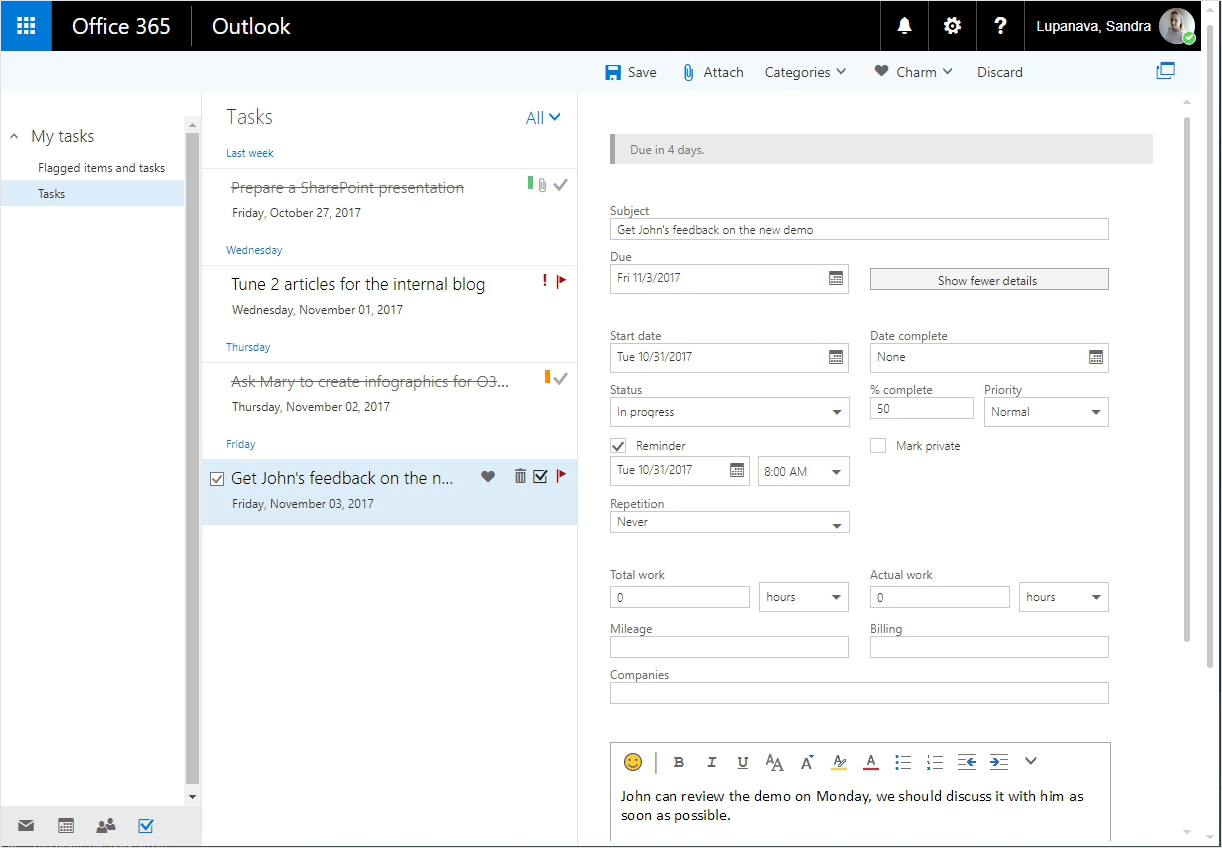
Mit der Aufgabenverwaltungsfunktion von Microsoft Teams können Teammitglieder Aufgaben erstellen, zuweisen und verfolgen. Durch die Integration mit anderen Microsoft-Apps wie Planner oder To Do können Aufgabenlisten organisiert und zeitnah abgearbeitet werden. Dies ermöglicht eine effektive Planung und Umsetzung von Projektschritten.

Zusammenarbeit in Echtzeit

Dank der Echtzeitkommunikation in Microsoft Teams können Teammitglieder schnell miteinander interagieren, Fragen klären und Entscheidungen treffen. Die Möglichkeit, direkt in Dokumenten zu kommentieren oder gemeinsam an Dateien zu arbeiten, erleichtert die Zusammenarbeit erheblich. Dadurch werden Missverständnisse reduziert und die Effizienz gesteigert.

Integration von Tools

Eine weitere Stärke von Microsoft Teams im Projektmanagement liegt in der nahtlosen Integration mit anderen Tools und Apps. Durch die Verknüpfung von Kalendern, Notizen oder externen Anwendungen können Prozesse automatisiert und Informationen zentralisiert werden. Dies erleichtert das Management komplexer Projekte und steigert die Produktivität des Teams.

Fazit

Microsoft Teams bietet umfangreiche Möglichkeiten für effektives Projektmanagement in Unternehmen. Durch eine strukturierte Arbeitsweise, klare Kommunikation und intelligente Nutzung der Funktionen können Teams ihre Projekte erfolgreich planen, koordinieren und umsetzen. Mit der richtigen Herangehensweise wird Microsoft Teams zum unverzichtbaren Werkzeug für produktive Teamarbeit.


Häufig gestellte Fragen zum Projektmanagement mit Microsoft Teams: Ein Überblick über Funktionen, Aufgabenverwaltung und Kommunikation.

  1. Wie kann ich ein neues Projekt in Microsoft Teams erstellen?
  2. Welche Funktionen bietet Microsoft Teams für das Projektmanagement?
  3. Wie kann ich Aufgaben in Microsoft Teams erstellen und zuweisen?
  4. Gibt es eine Möglichkeit, den Fortschritt von Projekten in Microsoft Teams zu verfolgen?
  5. Kann man Dokumente und Dateien direkt in Microsoft Teams bearbeiten und kommentieren?
  6. Welche Integrationen sind für das Projektmanagement mit Microsoft Teams verfügbar?
  7. Wie kann die Kommunikation zwischen Teammitgliedern in Echtzeit in Microsoft Teams erfolgen?
  8. Gibt es Schulungen oder Tutorials, um das Projektmanagement mit Microsoft Teams effektiv zu nutzen?

Wie kann ich ein neues Projekt in Microsoft Teams erstellen?

Um ein neues Projekt in Microsoft Teams zu erstellen, können Sie wie folgt vorgehen: Zunächst sollten Sie ein neues Team erstellen, das speziell für Ihr Projekt gedacht ist. Klicken Sie dazu auf das Symbol „Teams“ in der linken Seitenleiste und wählen Sie „Team erstellen“ aus. Geben Sie einen Namen und eine kurze Beschreibung für Ihr Team ein und fügen Sie dann die Teammitglieder hinzu. Anschließend können Sie Kanäle für verschiedene Aspekte Ihres Projekts erstellen, z.B. für Diskussionen, Dateien oder Aufgaben. In diesen Kanälen können Teammitglieder zusammenarbeiten, Informationen austauschen und den Projektfortschritt verfolgen. Durch die klare Strukturierung und Organisation Ihres Teams in Microsoft Teams wird das Projektmanagement effizienter und transparenter gestaltet.

Welche Funktionen bietet Microsoft Teams für das Projektmanagement?

Microsoft Teams bietet eine Vielzahl leistungsstarker Funktionen für das Projektmanagement. Dazu gehören die Möglichkeit, Projekte in spezifischen Kanälen zu strukturieren, Aufgaben zu erstellen, zuzuweisen und zu verfolgen, Echtzeitkommunikation für schnelle Entscheidungen und Zusammenarbeit sowie die Integration mit verschiedenen Tools und Apps zur Automatisierung von Prozessen. Mit diesen Funktionen können Teams effizienter arbeiten, Projekte besser organisieren und erfolgreich umsetzen.

Wie kann ich Aufgaben in Microsoft Teams erstellen und zuweisen?

Um Aufgaben in Microsoft Teams zu erstellen und zuzuweisen, können Sie die integrierte Aufgabenverwaltungsfunktion nutzen. Gehen Sie dazu zum gewünschten Kanal oder Chat, klicken Sie auf das Pluszeichen und wählen Sie „Aufgabe“ aus. Geben Sie einen Titel, eine Beschreibung und den Fälligkeitszeitpunkt der Aufgabe ein. Anschließend können Sie die Aufgabe einem Teammitglied zuweisen, indem Sie auf „Zuweisen“ klicken und den entsprechenden Benutzer auswählen. Sobald die Aufgabe erstellt wurde, wird sie im Kanal angezeigt und kann von allen Teammitgliedern eingesehen werden. Diese einfache Vorgehensweise ermöglicht eine effiziente Organisation von Aufgaben innerhalb des Teams und fördert die Zusammenarbeit bei der Umsetzung von Projekten.

Gibt es eine Möglichkeit, den Fortschritt von Projekten in Microsoft Teams zu verfolgen?

Ja, in Microsoft Teams gibt es verschiedene Möglichkeiten, den Fortschritt von Projekten zu verfolgen. Durch die Verwendung von Aufgabenlisten, Kanban-Boards oder integrierten Projektmanagement-Tools wie Planner können Teammitglieder den Status und die Entwicklung einzelner Aufgaben und Meilensteine im Blick behalten. Zudem ermöglicht die Funktion zur Dateifreigabe und gemeinsamen Bearbeitung eine transparente Darstellung des aktuellen Arbeitsstandes. Durch regelmäßige Updates im Teamkanal oder in Besprechungen können Projektfortschritte kommuniziert und diskutiert werden, um sicherzustellen, dass alle Beteiligten über den aktuellen Stand informiert sind.

Kann man Dokumente und Dateien direkt in Microsoft Teams bearbeiten und kommentieren?

Ja, in Microsoft Teams können Dokumente und Dateien direkt bearbeitet und kommentiert werden. Durch die Integration von Office-Anwendungen wie Word, Excel und PowerPoint können Teammitglieder gemeinsam an Dokumenten arbeiten, Änderungen vornehmen und Kommentare hinzufügen. Diese Echtzeit-Zusammenarbeit ermöglicht es Teams, effizienter zu arbeiten und schneller Entscheidungen zu treffen. Darüber hinaus bietet die Plattform die Möglichkeit, Dateien direkt im Chat oder in Kanälen zu teilen, was die Kommunikation und den Informationsaustausch erleichtert.

Welche Integrationen sind für das Projektmanagement mit Microsoft Teams verfügbar?

Für das Projektmanagement mit Microsoft Teams stehen verschiedene Integrationen zur Verfügung, die die Effizienz und Funktionalität der Plattform erweitern. Zu den gängigen Integrationen zählen beispielsweise Microsoft Planner, Trello, Asana und Jira. Diese Tools ermöglichen es Teams, Aufgaben zu verwalten, Projekte zu planen und den Fortschritt in Echtzeit zu verfolgen. Durch die nahtlose Integration mit diesen Anwendungen können Teammitglieder ihre Arbeitsabläufe optimieren und alle relevanten Informationen an einem Ort zusammenführen. Dies erleichtert die Zusammenarbeit und trägt dazu bei, dass Projekte erfolgreich umgesetzt werden können.

Wie kann die Kommunikation zwischen Teammitgliedern in Echtzeit in Microsoft Teams erfolgen?

In Microsoft Teams kann die Kommunikation zwischen Teammitgliedern in Echtzeit auf verschiedene Weisen erfolgen. Teammitglieder können über Chat-Nachrichten miteinander kommunizieren, entweder in Einzelgesprächen oder innerhalb von Gruppenchats. Zudem ermöglicht die Funktion der Video- und Audiokonferenzen eine direkte und persönliche Kommunikation, unabhängig von der räumlichen Distanz. Durch die Integration von gemeinsamen Dokumenten und Dateien können Teammitglieder in Echtzeit zusammenarbeiten und Feedback geben. Diese vielfältigen Kommunikationsmöglichkeiten in Microsoft Teams unterstützen eine effektive Zusammenarbeit und erleichtern den Informationsaustausch im Team.

Gibt es Schulungen oder Tutorials, um das Projektmanagement mit Microsoft Teams effektiv zu nutzen?

Ja, es gibt eine Vielzahl von Schulungen und Tutorials, die dabei helfen, das Projektmanagement mit Microsoft Teams effektiv zu nutzen. Microsoft bietet offizielle Schulungen und Zertifizierungen an, die speziell auf die Verwendung von Teams für das Projektmanagement ausgerichtet sind. Darüber hinaus gibt es zahlreiche Online-Ressourcen, Videoanleitungen und Webinare von Experten, die praktische Tipps und Best Practices für die optimale Nutzung von Microsoft Teams im Projektmanagement vermitteln. Indem Teammitglieder diese Schulungen und Tutorials nutzen, können sie ihr Wissen erweitern und ihre Fähigkeiten verbessern, um Projekte erfolgreich zu planen und umzusetzen.

Effizientes Multiprojektmanagement mit MS Project: Optimale Planung und Steuerung

MS Project im Multiprojektmanagement: Effizientes Planen und Steuern mehrerer Projekte

Das Multiprojektmanagement ist eine komplexe Aufgabe, die eine sorgfältige Planung und Koordination mehrerer Projekte erfordert. In dieser Hinsicht hat sich Microsoft Project als ein äußerst nützliches Tool erwiesen, um diese Herausforderungen zu bewältigen und den Überblick über verschiedene Projekte zu behalten.

Effiziente Ressourcenplanung

Mit MS Project können Projektmanager Ressourcen effizient planen und zuweisen. Durch die zentrale Ansicht aller Ressourcen über verschiedene Projekte hinweg können Engpässe frühzeitig erkannt und entsprechende Maßnahmen ergriffen werden. Dies ermöglicht eine optimale Auslastung der verfügbaren Ressourcen und trägt zur Steigerung der Produktivität bei.

Termin- und Kostenkontrolle

Dank der umfassenden Termin- und Kostenkontrolle in MS Project können Projektmanager den Fortschritt jedes einzelnen Projekts verfolgen. Die integrierten Tools zur Zeit- und Budgetverwaltung ermöglichen es, Abweichungen schnell zu identifizieren und geeignete Gegenmaßnahmen zu ergreifen, um die Projektziele im Blick zu behalten.

Klare Kommunikation und Zusammenarbeit

Die Möglichkeit, alle relevanten Informationen in MS Project zentral zu speichern und für alle Projektbeteiligten zugänglich zu machen, fördert eine klare Kommunikation und Zusammenarbeit. Teammitglieder können ihre Aufgaben einsehen, den Status aktualisieren und so effektiv zusammenarbeiten, um die Projektziele zu erreichen.

Fazit

MS Project hat sich als leistungsstarkes Werkzeug im Multiprojektmanagement bewährt. Durch seine vielfältigen Funktionen unterstützt es Projektmanager dabei, komplexe Projekte effizient zu planen, steuern und überwachen. Die klare Kommunikation, transparente Ressourcenplanung sowie die Termin- und Kostenkontrolle tragen dazu bei, den Erfolg von Multiprojektumgebungen sicherzustellen.

Mit Microsoft Project können Unternehmen ihre Projekte erfolgreich koordinieren und durch gezieltes Management mehrere Vorhaben gleichzeitig vorantreiben.


Effektives Multiprojektmanagement mit MS Project: 7 Tipps für den Erfolg

  1. Definieren Sie klare Projektziele und priorisieren Sie Aufgaben.
  2. Erstellen Sie detaillierte Zeitpläne für jedes Projekt und berücksichtigen Sie Abhängigkeiten.
  3. Verwenden Sie Ressourcenpools, um Ressourcen effizient über mehrere Projekte zu verwalten.
  4. Überwachen und aktualisieren Sie regelmäßig den Fortschritt aller Projekte.
  5. Kommunizieren Sie klar mit allen Beteiligten, um Missverständnisse zu vermeiden.
  6. Nutzen Sie Berichte und Dashboards, um einen Überblick über alle laufenden Projekte zu erhalten.
  7. Seien Sie flexibel und passen Sie Pläne bei Bedarf an, um auf Veränderungen reagieren zu können.

Definieren Sie klare Projektziele und priorisieren Sie Aufgaben.

Um effektives Multiprojektmanagement in MS Project zu gewährleisten, ist es entscheidend, klare Projektziele zu definieren und Aufgaben entsprechend zu priorisieren. Indem klare Ziele für jedes Projekt festgelegt werden, können alle Beteiligten ein gemeinsames Verständnis darüber entwickeln, was erreicht werden soll. Die Priorisierung von Aufgaben hilft dabei, den Fokus auf die wesentlichen und dringenden Aufgaben zu legen, um die Projektziele effizient zu erreichen. Durch diese strategische Herangehensweise wird die Effektivität des Multiprojektmanagements gesteigert und ein erfolgreicher Projektablauf sichergestellt.

Erstellen Sie detaillierte Zeitpläne für jedes Projekt und berücksichtigen Sie Abhängigkeiten.

Um effektives Multiprojektmanagement in MS Project zu gewährleisten, ist es entscheidend, detaillierte Zeitpläne für jedes Projekt zu erstellen und dabei Abhängigkeiten angemessen zu berücksichtigen. Durch die genaue Planung von Arbeitspaketen, Meilensteinen und Aufgaben sowie die Festlegung von Abhängigkeiten zwischen diesen Elementen können Projektmanager sicherstellen, dass die Projekte reibungslos ablaufen und sich gegenseitig nicht behindern. Die Berücksichtigung von Abhängigkeiten ermöglicht eine realistische Zeitplanung und trägt dazu bei, potenzielle Engpässe frühzeitig zu erkennen und entsprechend zu reagieren, um den Gesamterfolg des Multiprojektmanagements zu gewährleisten.

Verwenden Sie Ressourcenpools, um Ressourcen effizient über mehrere Projekte zu verwalten.

Durch die Verwendung von Ressourcenpools in MS Project können Projektmanager Ressourcen effizient über mehrere Projekte hinweg verwalten. Indem sie einen zentralen Pool von Ressourcen erstellen und diesen in verschiedenen Projekten nutzen, können sie Engpässe frühzeitig identifizieren und eine optimale Auslastung sicherstellen. Diese Funktion ermöglicht es, Ressourcen flexibel zuzuweisen und die Gesamtbelastung im Blick zu behalten, was zu einer effizienten Ressourcennutzung und einer erfolgreichen Umsetzung mehrerer Projekte führt.

Überwachen und aktualisieren Sie regelmäßig den Fortschritt aller Projekte.

Um effektives Multiprojektmanagement mit MS Project zu gewährleisten, ist es entscheidend, den Fortschritt aller Projekte regelmäßig zu überwachen und zu aktualisieren. Durch kontinuierliche Überprüfung können Projektmanager frühzeitig potenzielle Engpässe oder Verzögerungen identifizieren und entsprechende Maßnahmen ergreifen, um den Projektablauf zu optimieren. Die regelmäßige Aktualisierung des Fortschritts ermöglicht es zudem, den aktuellen Status jedes Projekts genau zu verfolgen und sicherzustellen, dass alle Beteiligten auf dem gleichen Stand sind. Damit wird eine transparente Kommunikation gefördert und die Grundlage für erfolgreiche Multiprojektumgebungen geschaffen.

Kommunizieren Sie klar mit allen Beteiligten, um Missverständnisse zu vermeiden.

Eine klare Kommunikation mit allen Beteiligten ist entscheidend, um Missverständnisse im Multiprojektmanagement zu vermeiden. Indem Sie regelmäßig Informationen austauschen und sicherstellen, dass alle Teammitglieder über den aktuellen Stand der Projekte informiert sind, können Sie Konflikte frühzeitig erkennen und lösen. Transparente Kommunikation fördert zudem eine effektive Zusammenarbeit und trägt dazu bei, dass alle Projektbeteiligten auf dem gleichen Wissensstand sind, um gemeinsam die Projektziele erfolgreich zu erreichen.

Nutzen Sie Berichte und Dashboards, um einen Überblick über alle laufenden Projekte zu erhalten.

Nutzen Sie Berichte und Dashboards in MS Project, um einen umfassenden Überblick über alle laufenden Projekte im Multiprojektmanagement zu erhalten. Durch die Visualisierung von Schlüsselkennzahlen, Fortschrittsberichten und Projektstatus in übersichtlichen Dashboards können Projektmanager schnell wichtige Informationen erfassen und Trends erkennen. Diese Funktion ermöglicht es, fundierte Entscheidungen zu treffen, Engpässe frühzeitig zu identifizieren und die Gesamtleistung der Projekte effektiv zu überwachen. Mit Berichten und Dashboards behalten Sie den Überblick über Ihre Projekte und können diese erfolgreich steuern.

Seien Sie flexibel und passen Sie Pläne bei Bedarf an, um auf Veränderungen reagieren zu können.

Es ist entscheidend, im Multiprojektmanagement flexibel zu sein und Pläne bei Bedarf anzupassen, um effektiv auf Veränderungen reagieren zu können. Indem Projektmanager die Möglichkeit haben, ihre Pläne dynamisch anzupassen, können sie auf unvorhergesehene Ereignisse oder neue Anforderungen schnell reagieren und sicherstellen, dass ihre Projekte weiterhin auf Kurs bleiben. Flexibilität ermöglicht es, Herausforderungen zu bewältigen und den Erfolg der Projekte auch in sich verändernden Umgebungen zu gewährleisten.

Effizientes Microsoft Teams Projektmanagement: Zusammenarbeit optimieren und erfolgreich realisieren

Microsoft Teams im Projektmanagement: Effiziente Zusammenarbeit und Kommunikation

Microsoft Teams hat sich zu einem unverzichtbaren Werkzeug im Bereich des Projektmanagements entwickelt. Mit seinen vielfältigen Funktionen und Integrationsmöglichkeiten bietet diese Plattform eine umfassende Lösung für Teams, um effizient zusammenzuarbeiten und kommunizieren zu können.

Effektive Teamkommunikation

Eine der Stärken von Microsoft Teams liegt in der Möglichkeit, die Kommunikation innerhalb eines Teams zentral zu organisieren. Durch Chat-Funktionen, Videokonferenzen und die gemeinsame Nutzung von Dateien können Teammitglieder nahtlos miteinander interagieren. Dies fördert eine effektive Zusammenarbeit und erleichtert den Informationsaustausch in Echtzeit.

Projektmanagement-Tools

Mit Microsoft Teams können Projektmanager ihre Projekte effizient verwalten. Durch die Integration von Tools wie Aufgabenlisten, Kalendern und Dateifreigaben wird die Planung und Organisation von Projekten vereinfacht. Teammitglieder können Aufgaben zuweisen, den Fortschritt verfolgen und wichtige Termine im Auge behalten.

Zusammenarbeit in Echtzeit

Dank der Echtzeit-Zusammenarbeit in Microsoft Teams können Teammitglieder gleichzeitig an Dokumenten arbeiten und Änderungen sofort sehen. Dies ermöglicht eine schnelle Iteration und Abstimmung innerhalb des Teams, ohne dass mühsame Versionierungsschwierigkeiten auftreten.

Integration mit anderen Tools

Microsoft Teams lässt sich nahtlos mit anderen Microsoft-Produkten wie SharePoint, OneDrive und Outlook integrieren. Dadurch wird die Zusammenarbeit weiter optimiert und die Effizienz gesteigert. Darüber hinaus bietet die Plattform auch Integrationen mit Drittanbieter-Apps, um spezifische Anforderungen einzelner Projekte abzudecken.

Fazit

Insgesamt ist Microsoft Teams eine leistungsstarke Lösung für das Projektmanagement, die es Teams ermöglicht, effizienter zusammenzuarbeiten und erfolgreich Projekte zu realisieren. Durch seine vielfältigen Funktionen, intuitive Benutzeroberfläche und nahtlose Integration mit anderen Tools ist Microsoft Teams eine wertvolle Ressource für Unternehmen aller Größenordnungen.


Häufig gestellte Fragen zum Projektmanagement mit Microsoft Teams

  1. Welche Funktionen bietet Microsoft Teams für das Projektmanagement?
  2. Wie kann man Aufgaben in Microsoft Teams verwalten und zuweisen?
  3. Welche Vorteile bringt die Integration von Microsoft Teams mit anderen Tools für das Projektmanagement?
  4. Wie kann man Videokonferenzen und Online-Meetings in Microsoft Teams für das Projektmanagement nutzen?
  5. Gibt es Schulungen oder Tutorials, um die Nutzung von Microsoft Teams im Projektmanagement zu erlernen?

Welche Funktionen bietet Microsoft Teams für das Projektmanagement?

Microsoft Teams bietet eine Vielzahl von Funktionen, die das Projektmanagement erleichtern und optimieren. Dazu gehören unter anderem die Möglichkeit zur Erstellung von Aufgabenlisten, die Zuweisung von Aufgaben an Teammitglieder, die Verfolgung des Projektfortschritts, die Organisation von Besprechungen und Videokonferenzen sowie die gemeinsame Bearbeitung von Dokumenten in Echtzeit. Darüber hinaus ermöglicht Microsoft Teams die Integration mit anderen Microsoft-Produkten wie SharePoint und OneDrive, um eine nahtlose Zusammenarbeit und effiziente Kommunikation im Rahmen des Projektmanagements zu gewährleisten.

Wie kann man Aufgaben in Microsoft Teams verwalten und zuweisen?

Um Aufgaben in Microsoft Teams zu verwalten und zuzuweisen, gibt es verschiedene Möglichkeiten. Eine häufig genutzte Methode ist die Verwendung von Microsoft Planner, einem integrierten Tool, das es ermöglicht, Aufgabenlisten zu erstellen, Aufgaben zuzuweisen und den Fortschritt zu verfolgen. Durch die Integration von Planner in Teams können Teammitglieder auf ihre zugewiesenen Aufgaben zugreifen, Statusaktualisierungen vornehmen und Dateien im Zusammenhang mit den Aufgaben teilen. Alternativ können auch Kanäle in Teams genutzt werden, um spezifische Aufgabenbereiche zu organisieren und Teammitgliedern zuzuweisen. Durch die Kombination dieser Funktionen können Teams effektiv zusammenarbeiten und Projekte erfolgreich managen.

Welche Vorteile bringt die Integration von Microsoft Teams mit anderen Tools für das Projektmanagement?

Die Integration von Microsoft Teams mit anderen Tools für das Projektmanagement bietet zahlreiche Vorteile. Durch die nahtlose Verbindung mit Anwendungen wie SharePoint, OneDrive und Outlook wird die Effizienz gesteigert und die Zusammenarbeit optimiert. Teammitglieder können auf zentralisierte Dateien zugreifen, Termine synchronisieren und Aufgaben nahtlos verwalten. Diese Integration ermöglicht eine reibungslose Kommunikation und Zusammenarbeit innerhalb des Teams, was zu einer effektiveren Projektumsetzung führt. Darüber hinaus erlaubt die Anbindung an Drittanbieter-Apps eine individuelle Anpassung an spezifische Projektanforderungen, was die Flexibilität und Funktionalität von Microsoft Teams im Projektmanagement weiter erhöht.

Wie kann man Videokonferenzen und Online-Meetings in Microsoft Teams für das Projektmanagement nutzen?

Um Videokonferenzen und Online-Meetings in Microsoft Teams für das Projektmanagement zu nutzen, bietet die Plattform eine Vielzahl von Funktionen und Möglichkeiten. Teammitglieder können sich virtuell treffen, um den Fortschritt des Projekts zu besprechen, Ideen auszutauschen und Entscheidungen zu treffen. Durch die Integration von Bildschirmfreigabe, Chat-Funktionen und Dateifreigaben können Teams effektiv zusammenarbeiten und Informationen in Echtzeit austauschen. Darüber hinaus lassen sich Aufzeichnungen von Meetings erstellen, um wichtige Diskussionen festzuhalten und für spätere Referenzen verfügbar zu machen. Die Nutzung von Videokonferenzen und Online-Meetings in Microsoft Teams trägt somit maßgeblich zur Steigerung der Effizienz und Produktivität im Rahmen des Projektmanagements bei.

Gibt es Schulungen oder Tutorials, um die Nutzung von Microsoft Teams im Projektmanagement zu erlernen?

Ja, es gibt zahlreiche Schulungen und Tutorials, die speziell darauf ausgerichtet sind, die Nutzung von Microsoft Teams im Projektmanagement zu erlernen. Diese Schulungen bieten eine umfassende Einführung in die Funktionen und Möglichkeiten von Microsoft Teams, um effektives Projektmanagement zu unterstützen. Von grundlegenden Einführungskursen bis hin zu fortgeschrittenen Schulungen zur Integration von Tools und Best Practices gibt es eine Vielzahl von Ressourcen, die es den Benutzern ermöglichen, das volle Potenzial von Microsoft Teams auszuschöpfen. Durch die Teilnahme an Schulungen und das Studium von Tutorials können Projektmanager und Teammitglieder ihr Wissen erweitern und ihre Fähigkeiten im Umgang mit Microsoft Teams gezielt verbessern.

Effizientes Projektmanagement mit SharePoint: Optimale Zusammenarbeit und Organisation

Projektmanagement mit SharePoint: Effiziente Zusammenarbeit und Organisation

SharePoint ist eine leistungsstarke Plattform, die Unternehmen dabei unterstützt, ihre Projekte effektiv zu verwalten und die Zusammenarbeit im Team zu verbessern. Mit seinen vielfältigen Funktionen bietet SharePoint eine ideale Lösung für das Projektmanagement, unabhhängig von der Größe des Unternehmens oder der Komplexität des Projekts.

Vorteile von SharePoint im Projektmanagement

Ein zentraler Vorteil von SharePoint liegt in seiner Fähigkeit, alle relevanten Informationen an einem Ort zu bündeln und den Zugriff darauf für autorisierte Personen zu erleichtern. Dies fördert die Transparenz und Effizienz in der Projektdurchführung. Darüber hinaus ermöglicht SharePoint die einfache Verwaltung von Dokumenten, Aufgabenlisten, Zeitplänen und Kommunikation innerhalb des Teams.

Funktionen für effektives Projektmanagement

Mit SharePoint können Projektleiter Aufgaben delegieren, den Fortschritt verfolgen und Ressourcen effizient zuweisen. Durch die Integration von Kalendern, Gantt-Diagrammen und Benachrichtigungen können Teams Termine einhalten und Engpässe frühzeitig erkennen. Die Möglichkeit zur Versionierung von Dokumenten stellt sicher, dass stets die aktuellste Information verfügbar ist.

Zusammenarbeit und Kommunikation

Die Funktionen zur Zusammenarbeit in SharePoint erleichtern die Kommunikation zwischen Teammitgliedern durch Diskussionsforen, Chatfunktionen und Echtzeitaktualisierungen. Dies fördert den Wissensaustausch und trägt dazu bei, dass alle Beteiligten stets auf dem neuesten Stand sind.

Fazit

Projektmanagement mit SharePoint bietet eine Vielzahl von Vorteilen für Unternehmen, die ihre Projekte effizienter gestalten möchten. Durch die zentrale Speicherung von Informationen, effektive Zusammenarbeitstools und transparente Arbeitsabläufe können Teams produktiver arbeiten und bessere Ergebnisse erzielen. Nutzen Sie das volle Potenzial von SharePoint für Ihr nächstes Projekt!


9 Tipps für effektives Projektmanagement mit SharePoint

  1. Definieren Sie klare Ziele und Anforderungen für das Projekt.
  2. Erstellen Sie einen detaillierten Projektplan in SharePoint.
  3. Weisen Sie klare Verantwortlichkeiten den Teammitgliedern zu.
  4. Nutzen Sie SharePoint zur Dokumentenverwaltung und -freigabe.
  5. Verwenden Sie Aufgabenlisten in SharePoint zur Nachverfolgung von Aufgaben.
  6. Kommunizieren Sie regelmäßig mit dem Team über SharePoint-Nachrichten oder Chats.
  7. Verwenden Sie SharePoint-Kalender, um wichtige Termine zu planen und zu koordinieren.
  8. Führen Sie regelmäßige Überprüfungen des Projektfortschritts durch und passen Sie den Plan bei Bedarf an.
  9. Dokumentieren Sie wichtige Entscheidungen und Meilensteine im SharePoint für die Nachvollziehbarkeit.

Definieren Sie klare Ziele und Anforderungen für das Projekt.

Es ist entscheidend, klare Ziele und Anforderungen für Ihr Projekt im SharePoint festzulegen. Indem Sie von Anfang an deutlich definieren, was Sie erreichen möchten und welche Schritte dafür erforderlich sind, schaffen Sie eine klare Richtlinie für das gesamte Team. Dadurch wird die Effizienz gesteigert, Missverständnisse vermieden und die Wahrscheinlichkeit erhöht, dass das Projekt erfolgreich abgeschlossen wird. Durch die klare Definition von Zielen und Anforderungen legen Sie den Grundstein für eine strukturierte und erfolgreiche Projektumsetzung im SharePoint.

Erstellen Sie einen detaillierten Projektplan in SharePoint.

Erstellen Sie einen detaillierten Projektplan in SharePoint, um die Struktur und den Ablauf Ihres Projekts klar zu definieren. Durch die Nutzung von SharePoint können Sie alle relevanten Informationen wie Aufgaben, Meilensteine, Ressourcen und Zeitpläne übersichtlich darstellen und für das gesamte Team zugänglich machen. Ein detaillierter Projektplan hilft dabei, den Fortschritt des Projekts zu verfolgen, Engpässe frühzeitig zu erkennen und sicherzustellen, dass alle Teammitglieder über ihre Aufgaben und Verantwortlichkeiten informiert sind. Mit einem klaren Projektplan in SharePoint schaffen Sie eine solide Grundlage für eine erfolgreiche Projektdurchführung.

Weisen Sie klare Verantwortlichkeiten den Teammitgliedern zu.

In einem effektiven Projektmanagement mit SharePoint ist es entscheidend, klare Verantwortlichkeiten den Teammitgliedern zuzuweisen. Indem jedem Teammitglied spezifische Aufgaben und Zuständigkeiten zugewiesen werden, wird die Effizienz gesteigert und Missverständnisse vermieden. Durch die klare Definition von Verantwortlichkeiten können Teammitglieder ihre Rolle im Projekt besser verstehen und gezielt zum Erfolg beitragen. Dies fördert eine strukturierte Arbeitsweise und trägt dazu bei, dass das Projekt termingerecht und erfolgreich abgeschlossen wird.

Nutzen Sie SharePoint zur Dokumentenverwaltung und -freigabe.

Nutzen Sie SharePoint zur Dokumentenverwaltung und -freigabe, um die Effizienz und Transparenz in Ihrem Projektmanagement zu steigern. Durch die zentrale Speicherung von Dokumenten können Teammitglieder schnell auf relevante Informationen zugreifen und sicherstellen, dass stets die aktuellsten Versionen verwendet werden. Die Freigabe von Dokumenten innerhalb des Teams oder mit externen Stakeholdern wird durch SharePoint vereinfacht, was die Zusammenarbeit erleichtert und den Informationsfluss verbessert. Setzen Sie auf SharePoint für eine effektive Dokumentenverwaltung, um Ihre Projekte erfolgreich zum Abschluss zu bringen.

Verwenden Sie Aufgabenlisten in SharePoint zur Nachverfolgung von Aufgaben.

Verwenden Sie Aufgabenlisten in SharePoint zur Nachverfolgung von Aufgaben. Mit den Aufgabenlisten in SharePoint können Sie ganz einfach Aufgaben zuweisen, Prioritäten setzen und den Status verfolgen. Diese Funktion ermöglicht es Ihnen, den Überblick über alle anstehenden Aufgaben zu behalten und sicherzustellen, dass nichts übersehen wird. Durch die zentrale Speicherung und Verwaltung von Aufgaben in SharePoint wird die Zusammenarbeit im Team verbessert und die Effizienz im Projektmanagement gesteigert.

Kommunizieren Sie regelmäßig mit dem Team über SharePoint-Nachrichten oder Chats.

Um ein effektives Projektmanagement mit SharePoint zu gewährleisten, ist es entscheidend, regelmäßig mit dem Team über SharePoint-Nachrichten oder Chats zu kommunizieren. Durch die Nutzung dieser Funktionen können Teammitglieder schnell und unkompliziert Informationen austauschen, Fragen klären und den aktuellen Stand des Projekts abstimmen. Die kontinuierliche Kommunikation fördert die Zusammenarbeit, minimiert Missverständnisse und trägt dazu bei, dass alle Beteiligten stets auf dem gleichen Wissensstand sind. Indem Sie aktiv die Kommunikationsmöglichkeiten von SharePoint nutzen, können Sie die Effizienz Ihres Teams steigern und zum Erfolg des Projekts beitragen.

Verwenden Sie SharePoint-Kalender, um wichtige Termine zu planen und zu koordinieren.

Nutzen Sie den SharePoint-Kalender, um wichtige Termine zu planen und zu koordinieren. Durch die Verwendung des Kalenders in SharePoint können Sie alle relevanten Ereignisse und Deadlines übersichtlich darstellen und sicherstellen, dass Ihr Team stets über anstehende Termine informiert ist. Die Möglichkeit zur einfachen Zuweisung von Aufgaben und Terminen erleichtert die effektive Planung und Koordination innerhalb des Projekts, was zu einer verbesserten Zeitmanagement führt.

Führen Sie regelmäßige Überprüfungen des Projektfortschritts durch und passen Sie den Plan bei Bedarf an.

Führen Sie regelmäßige Überprüfungen des Projektfortschritts durch und passen Sie den Plan bei Bedarf an. Indem Sie kontinuierlich den Fortschritt des Projekts überwachen und mögliche Abweichungen frühzeitig erkennen, können Sie rechtzeitig Maßnahmen ergreifen, um das Projekt wieder auf Kurs zu bringen. Die Anpassung des Plans basierend auf den Überprüfungsergebnissen ermöglicht es, flexibel auf Veränderungen zu reagieren und sicherzustellen, dass das Projekt erfolgreich abgeschlossen wird.

Dokumentieren Sie wichtige Entscheidungen und Meilensteine im SharePoint für die Nachvollziehbarkeit.

Dokumentieren Sie wichtige Entscheidungen und Meilensteine im SharePoint für die Nachvollziehbarkeit. Indem Sie Schlüsselentscheidungen und wichtige Meilensteine in SharePoint festhalten, schaffen Sie eine transparente und nachvollziehbare Projekthistorie. Dies ermöglicht es Teammitgliedern, Stakeholdern und zukünftigen Projektbeteiligten, den Verlauf des Projekts besser zu verstehen und erleichtert die Analyse von Erfolgen sowie möglichen Herausforderungen. Durch die Dokumentation im SharePoint wird gewährleistet, dass alle relevanten Informationen an einem zentralen Ort gespeichert sind und leicht zugänglich bleiben.

Effizientes Projektmanagement mit SharePoint: Optimierung von Arbeitsabläufen und Teamkollaboration

Effizientes Projektmanagement mit SharePoint

Projektmanagement ist ein wesentlicher Bestandteil erfolgreicher Unternehmensführung. Die effektive Koordination von Ressourcen, Zeitplänen und Aufgaben ist entscheidend für den Erfolg eines Projekts. Eine bewährte Methode, um diese Prozesse zu optimieren, ist die Nutzung von SharePoint.

SharePoint ist eine leistungsstarke Plattform von Microsoft, die Unternehmen dabei unterstützt, ihre Projekte effizient zu verwalten und zu koordinieren. Mit SharePoint können Teams nahtlos zusammenarbeiten, Informationen austauschen und wichtige Dokumente zentral speichern. Dadurch wird die Kommunikation verbessert und die Transparenz innerhalb des Teams erhöht.

Vorteile von SharePoint im Projektmanagement:

  • Zentrale Dokumentenverwaltung: Alle Projektunterlagen können an einem Ort gespeichert werden, was den Zugriff und die Zusammenarbeit erleichtert.
  • Aufgabenverwaltung: Mit SharePoint können Aufgaben zugewiesen, überwacht und aktualisiert werden, um sicherzustellen, dass das Projekt planmäßig voranschreitet.
  • Kommunikation und Zusammenarbeit: Durch Funktionen wie Diskussionsforen, Chats und gemeinsame Kalender können Teammitglieder effektiv kommunizieren und zusammenarbeiten.
  • Projektübersicht: SharePoint bietet Dashboards und Berichte zur Visualisierung des Projektfortschritts und der Leistungskennzahlen.
  • Sicherheit und Zugriffssteuerung: Durch individuelle Zugriffsrechte können sensible Informationen geschützt werden, während gleichzeitig die Zusammenarbeit gefördert wird.

Dank der vielfältigen Funktionen von SharePoint können Unternehmen ihr Projektmanagement optimieren und produktiver gestalten. Die benutzerfreundliche Oberfläche erleichtert die Einarbeitung neuer Mitarbeiter und trägt dazu bei, Engpässe in der Kommunikation zu vermeiden.

Insgesamt bietet SharePoint eine umfassende Lösung für das Projektmanagement, die es Teams ermöglicht, effizienter zu arbeiten und bessere Ergebnisse zu erzielen. Durch den Einsatz dieser Plattform können Unternehmen ihre Projekte erfolgreich abschließen und ihre Wettbewerbsfähigkeit stärken.

Mit SharePoint als zentralem Werkzeug für das Projektmanagement sind Unternehmen gut gerüstet, um Herausforderungen anzunehmen und erfolgreich umzusetzen. Nutzen Sie die Vorteile dieser leistungsstarken Plattform für Ihr nächstes Projekt!


8 Tipps für effektives Projektmanagement mit SharePoint

  1. Definieren Sie klare Ziele und Anforderungen für das Projekt.
  2. Erstellen Sie einen detaillierten Projektplan mit Meilensteinen und Verantwortlichkeiten.
  3. Nutzen Sie SharePoint zur zentralen Dokumentenverwaltung und Zusammenarbeit im Team.
  4. Verwenden Sie Aufgabenlisten und Kalenderfunktionen, um den Fortschritt zu verfolgen.
  5. Richten Sie benutzerdefinierte Workflows ein, um Prozesse zu automatisieren.
  6. Sorgen Sie für klare Kommunikation und regelmäßige Updates im Team über SharePoint.
  7. Fördern Sie die Zusammenarbeit durch Diskussionsforen und Chatfunktionen in SharePoint.
  8. Analysieren Sie regelmäßig Daten und Berichte aus SharePoint, um den Projekterfolg zu bewerten.

Definieren Sie klare Ziele und Anforderungen für das Projekt.

Um das Projektmanagement mit SharePoint effektiv zu gestalten, ist es entscheidend, klare Ziele und Anforderungen für das Projekt zu definieren. Indem klare Zielvorgaben festgelegt werden, können Teammitglieder ihre Aufgaben gezielt ausrichten und den Fortschritt des Projekts besser überwachen. Die Definition von klaren Anforderungen hilft dabei, Missverständnisse zu vermeiden und sicherzustellen, dass alle Beteiligten auf dem gleichen Stand sind. Durch diese strukturierte Herangehensweise wird die Effizienz gesteigert und das Risiko von Fehlinterpretationen minimiert, was letztendlich zu einem erfolgreichen Abschluss des Projekts beiträgt.

Erstellen Sie einen detaillierten Projektplan mit Meilensteinen und Verantwortlichkeiten.

Ein Schlüsselaspekt des effektiven Projektmanagements mit SharePoint ist die Erstellung eines detaillierten Projektplans, der klare Meilensteine und Verantwortlichkeiten umfasst. Durch die Festlegung von konkreten Etappenzielen und der Zuweisung klar definierter Verantwortlichkeiten können Teams effizienter arbeiten und den Fortschritt des Projekts besser verfolgen. Dies ermöglicht es, potenzielle Engpässe frühzeitig zu erkennen und rechtzeitig Maßnahmen zu ergreifen, um das Projekt auf Kurs zu halten. Mit einem strukturierten Projektplan schaffen Unternehmen eine solide Grundlage für den Erfolg ihres Vorhabens und fördern eine transparente und effektive Zusammenarbeit im Team.

Nutzen Sie SharePoint zur zentralen Dokumentenverwaltung und Zusammenarbeit im Team.

Nutzen Sie SharePoint zur zentralen Dokumentenverwaltung und Zusammenarbeit im Team. Durch die Möglichkeit, alle Projektunterlagen an einem Ort zu speichern und gemeinsam zu bearbeiten, wird die Effizienz und Transparenz in Ihrem Team deutlich gesteigert. Mit SharePoint können Sie sicherstellen, dass alle Teammitglieder stets auf dem neuesten Stand sind und nahtlos zusammenarbeiten können, um Projekte erfolgreich umzusetzen.

Verwenden Sie Aufgabenlisten und Kalenderfunktionen, um den Fortschritt zu verfolgen.

Um den Fortschritt Ihrer Projekte effektiv zu verfolgen, empfiehlt es sich, Aufgabenlisten und Kalenderfunktionen in SharePoint zu nutzen. Durch die Verwendung von Aufgabenlisten können Sie Aufgaben klar zuweisen, überwachen und aktualisieren. Die Kalenderfunktion ermöglicht es Ihnen, wichtige Termine und Meilensteine im Blick zu behalten. Indem Sie diese Funktionen gezielt einsetzen, behalten Sie einen umfassenden Überblick über den Projektfortschritt und können sicherstellen, dass Ihr Team termingerecht arbeitet.

Richten Sie benutzerdefinierte Workflows ein, um Prozesse zu automatisieren.

Ein effektiver Tipp für das Projektmanagement mit SharePoint ist die Einrichtung benutzerdefinierter Workflows, um Prozesse zu automatisieren. Durch die Konfiguration von Workflows können wiederkehrende Aufgaben automatisch ausgeführt werden, was Zeit spart und die Effizienz steigert. Diese Automatisierung hilft dabei, den Projektfortschritt zu verfolgen, Benachrichtigungen zu senden und Genehmigungsprozesse zu erleichtern. Mit benutzerdefinierten Workflows können Teams reibungsloser zusammenarbeiten und sicherstellen, dass alle Schritte eines Projekts ordnungsgemäß durchgeführt werden.

Sorgen Sie für klare Kommunikation und regelmäßige Updates im Team über SharePoint.

Eine wichtige Empfehlung für effektives Projektmanagement mit SharePoint ist die Sicherstellung klarer Kommunikation und regelmäßiger Updates im Team. Durch die Nutzung von SharePoint können Teams problemlos Informationen austauschen, Diskussionen führen und Updates zu den laufenden Projekten bereitstellen. Indem alle Teammitglieder auf dem aktuellen Stand gehalten werden und ein offener Informationsfluss gewährleistet ist, wird die Zusammenarbeit verbessert und Missverständnisse reduziert. Klare Kommunikation und regelmäßige Updates über SharePoint tragen maßgeblich dazu bei, dass das Projekt reibungslos verläuft und erfolgreich abgeschlossen wird.

Fördern Sie die Zusammenarbeit durch Diskussionsforen und Chatfunktionen in SharePoint.

Um die Zusammenarbeit in Ihrem Projekt zu fördern, nutzen Sie die vielfältigen Kommunikationsmöglichkeiten von SharePoint wie Diskussionsforen und Chatfunktionen. Durch den Einsatz dieser Tools können Teammitglieder effektiv Ideen austauschen, Fragen stellen und Probleme gemeinsam lösen. Die Interaktion in Diskussionsforen ermöglicht es, wichtige Themen strukturiert zu behandeln und Entscheidungen transparent zu treffen. Mit der Chatfunktion können Teammitglieder schnell miteinander kommunizieren und kurzfristige Absprachen treffen, was die Effizienz der Zusammenarbeit deutlich steigert.

Analysieren Sie regelmäßig Daten und Berichte aus SharePoint, um den Projekterfolg zu bewerten.

Es ist entscheidend, regelmäßig Daten und Berichte aus SharePoint zu analysieren, um den Erfolg des Projekts zu bewerten. Durch die Auswertung von Leistungskennzahlen, Fortschrittsberichten und anderen relevanten Informationen können Schwachstellen identifiziert, Erfolge gefeiert und notwendige Anpassungen vorgenommen werden. Diese kontinuierliche Bewertung ermöglicht es dem Team, auf dem richtigen Kurs zu bleiben und sicherzustellen, dass das Projekt seine Ziele erreicht. Indem Sie die Daten aus SharePoint aktiv nutzen, können Sie fundierte Entscheidungen treffen und die Effizienz Ihres Projektmanagements kontinuierlich verbessern.

Effizientes Projektmanagement mit Microsoft Teams: Optimale Zusammenarbeit und Organisation

Effektives Projektmanagement mit Microsoft Teams

Projektmanagement ist ein wesentlicher Bestandteil für den Erfolg von Unternehmen in der heutigen schnelllebigen Geschäftswelt. Mit der richtigen Tools und Plattformen können Teams effizienter zusammenarbeiten und Projekte erfolgreich abschließen. Microsoft Teams bietet eine umfassende Lösung für Projektmanagement, die es Teams ermöglicht, nahtlos zu kommunizieren, Dateien zu teilen und Aufgaben zu verwalten.

Kommunikation und Zusammenarbeit

Mit Microsoft Teams können Teammitglieder in Echtzeit chatten, Audio- und Videokonferenzen abhalten sowie Bildschirme teilen. Diese Funktionen erleichtern die Kommunikation und Zusammenarbeit, unabhhängig davon, ob das Team an verschiedenen Standorten arbeitet oder remote tätig ist. Durch die Integration von Office 365-Anwendungen können Teammitglieder auch gleichzeitig an Dokumenten arbeiten und Feedback geben.

Aufgabenverwaltung

Microsoft Teams bietet verschiedene Tools zur Aufgabenverwaltung, wie z.B. die Integration von Microsoft Planner. Mit Planner können Teams Aufgaben erstellen, Zuweisungen vornehmen und den Fortschritt verfolgen. Durch die Verknüpfung von Aufgaben mit Chat-Konversationen können Teammitglieder direkt über den Status der Aufgaben informiert werden.

Dateifreigabe und Zusammenarbeit

Eine der Stärken von Microsoft Teams ist die nahtlose Dateifreigabe und Zusammenarbeit. Teammitglieder können Dateien direkt innerhalb der Plattform teilen, bearbeiten und kommentieren. Durch die Integration mit OneDrive sind alle Dateien sicher gespeichert und können jederzeit abgerufen werden.

Sicherheit und Datenschutz

Microsoft Teams bietet fortschrittliche Sicherheitsfunktionen, um sensible Daten zu schützen. Die Plattform entspricht den geltenden Datenschutzbestimmungen und bietet Funktionen wie Verschlüsselung, Zugriffssteuerung und Compliance-Tools.

Fazit

Microsoft Teams ist eine leistungsstarke Plattform für effektives Projektmanagement. Durch die Kombination von Kommunikationstools, Aufgabenverwaltungsfunktionen, Dateifreigabeoptionen sowie Sicherheits-und Datenschutzfunktionen bietet Microsoft Teams alles, was ein Team benötigt, um erfolgreich Projekte zu planen, durchzuführen und abzuschließen.


Häufig gestellte Fragen zu Projektmanagement mit Microsoft Teams

  1. Ist Planner in Teams enthalten?
  2. Ist Teams ein Projektmanagement Tool?
  3. Lässt sich MS Project in MS Teams integrieren?
  4. Was ist der Unterschied zwischen MS Planner und MS Project?

Ist Planner in Teams enthalten?

Ja, Microsoft Planner ist in Microsoft Teams enthalten. Planner ist ein leistungsstolles Tool zur Aufgabenverwaltung, das nahtlos in Teams integriert ist. Mit Planner können Teams Aufgaben erstellen, Zuweisungen vornehmen und den Fortschritt verfolgen, alles innerhalb der Teams-Plattform. Diese Integration erleichtert die Zusammenarbeit und ermöglicht es Teammitgliedern, effizienter zu arbeiten und den Überblick über ihre Aufgaben zu behalten.

Ist Teams ein Projektmanagement Tool?

„Teams ist in erster Linie eine Kollaborationsplattform, die es Teams ermöglicht, effektiv zu kommunizieren, Dateien auszutauschen und zusammenzuarbeiten. Obwohl Teams nicht als spezielles Projektmanagement-Tool entwickelt wurde, bietet es dennoch Funktionen zur Aufgabenverwaltung, Dateifreigabe und Kommunikation, die für das Projektmanagement nützlich sind. Durch die Integration von Microsoft Planner und anderen Tools können Teams Teams ihre Projekte effizient organisieren und verfolgen. Letztendlich kann Teams als unterstützendes Werkzeug im Rahmen des Projektmanagements eingesetzt werden, jedoch ist es ratsam, je nach den spezifischen Anforderungen eines Projekts auch spezialisierte Projektmanagement-Tools in Betracht zu ziehen.“

Lässt sich MS Project in MS Teams integrieren?

Ja, MS Project lässt sich in MS Teams integrieren. Microsoft bietet eine nahtlose Integration zwischen MS Project und MS Teams, um Projektmanagement-Aufgaben effizienter zu gestalten. Durch die Integration können Teammitglieder Projektpläne, Aufgaben und Ressourcen direkt in Teams anzeigen, bearbeiten und verwalten. Diese Verbindung ermöglicht eine reibungslose Kommunikation und Zusammenarbeit innerhalb des Teams, um den Projekterfolg zu fördern.

Was ist der Unterschied zwischen MS Planner und MS Project?

Der Unterschied zwischen MS Planner und MS Project liegt in ihrer Funktionalität und Zielgruppe. Microsoft Planner ist ein einfaches Tool zur Aufgabenverwaltung, das sich ideal für kleinere Teams und Projekte eignet. Es bietet grundlegende Funktionen wie das Erstellen von Aufgaben, Zuweisungen und Fortschrittsverfolgung in einem visuell ansprechenden Dashboard. Auf der anderen Seite ist Microsoft Project eine umfassendere Projektmanagementsoftware, die für komplexe Projekte mit detaillierten Zeitplänen, Ressourcenverwaltung und Budgetierung entwickelt wurde. MS Project bietet fortgeschrittene Funktionen wie Gantt-Diagramme, Ressourcenzuweisungen und Kostenverfolgung, die es ideal für größere Projekte und professionelle Projektmanager machen.